Antes de tudo
💡 Proposta — ideia aberta para conversaSeu ERP não precisa reconstruir a gestão fiscal inteira
O resto deste manual mostra como consumir a API para emitir, cancelar e receber eventos por webhook — a operação do dia a dia. Mas isso não precisa ser tudo. Para o que vem depois — lote, correções, relatórios, o que a reforma tributária vai exigir — a sugestão é diferente: deixar o e-docs assumir essa parte, e dar ao usuário do ERP um link de acesso direto para quando ele precisar de mais.
Seu ERP
Operação básica, via API — o que este manual cobre
- Emitir documentos fiscais
- Cancelar quando necessário
- Escutar eventos por webhook
e-docs
Gestão fiscal completa, direto pelo painel
- Operações e correções em lote
- Gráficos e relatórios fiscais
- Codinel — inteligência fiscal para análise de rejeições
- Armazenamento de XML pelo prazo decadencial
- Acesso somente leitura para contadores e outros membros da empresa — a mesma visão que o workspace já tem sobre todas as empresas, só que restrita
- Auditoria completa de toda ação fiscal e de acesso
-
Reforma tributária (IBS/CBS)Futuro: apuração assistida de créditos, cashback, split payment
Em vez do ERP encapsular cada uma dessas telas, ele oferece um link que abre o e-docs já autenticado como o usuário do ERP — sem tela de login própria, sem sessão para gerenciar. O ERP economiza a manutenção de toda a parte fiscal que está por vir (a começar pela reforma tributária); o usuário ganha acesso à ferramenta completa no momento em que precisar de mais do que emitir e cancelar.
Antes de começar
Visão geral do site
Depois de logado, o workspace tem uma faixa fixa no topo identificando o ambiente sandbox, uma barra lateral com a navegação e o conteúdo principal. Esta estrutura se repete em toda tela autenticada.
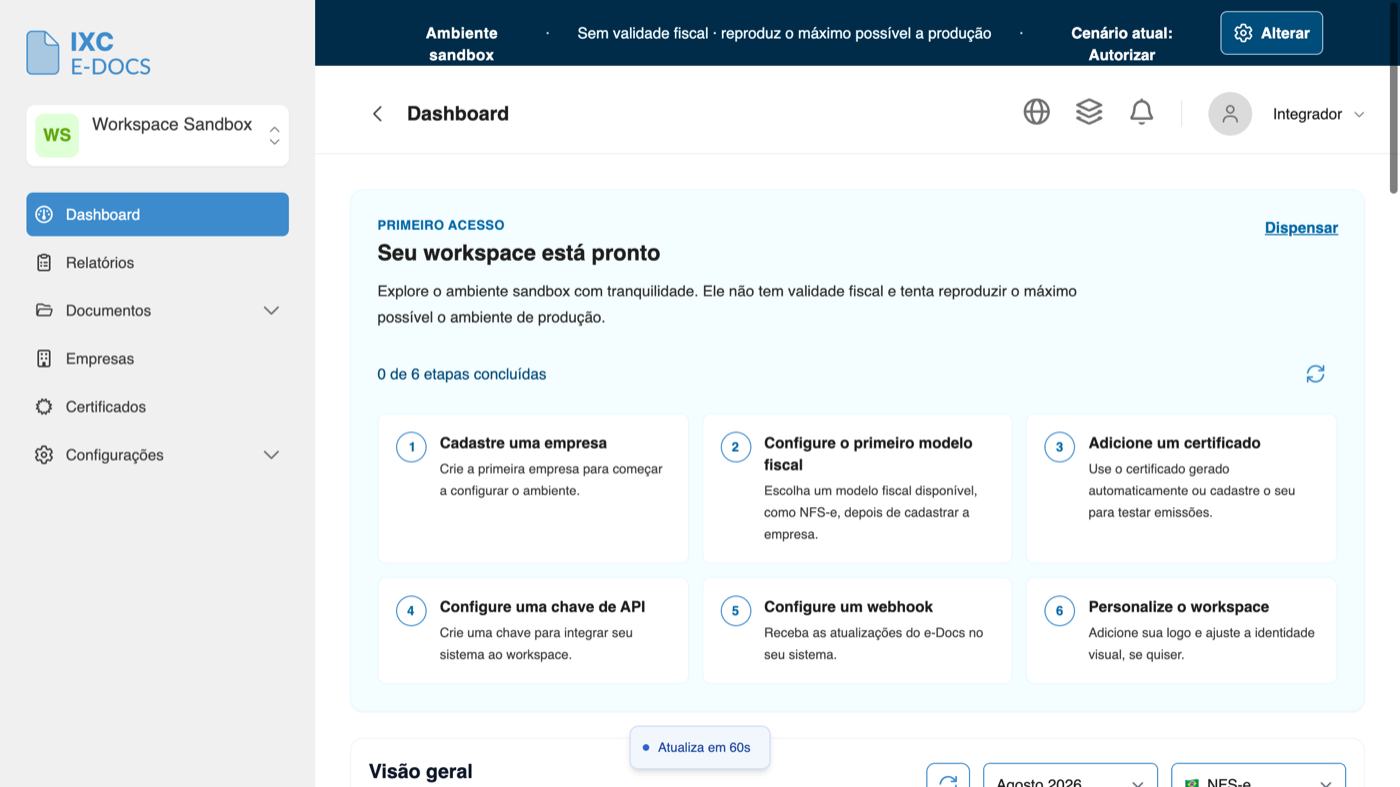
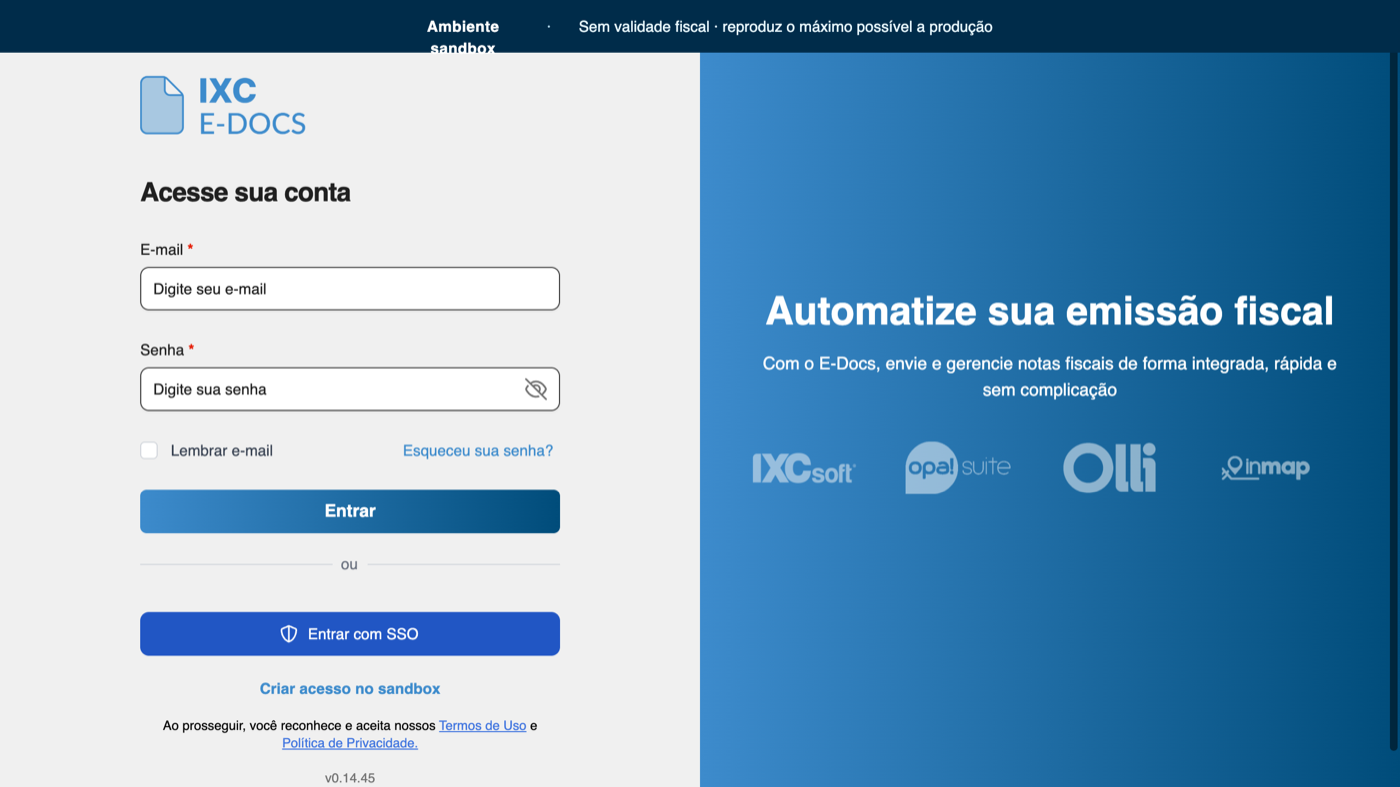
A faixa sandbox só aparece depois do login — na tela de acesso, antes de autenticar, ela mostra só o aviso de ambiente, sem seletor de cenário (isso é o que garante que ninguém troque um cenário de teste sem ter um workspace associado).
Menu Documentos lista os modelos fiscais disponíveis no workspace: NFS-e, NFCom, ARCA, DIAN, NF-e e SIFEN (NFC-e e MDF-e aparecem desabilitados nesta build). O SIFEN, do Paraguai, oferece homologação oficial e produção para contribuintes habilitados na DNIT, com certificado, timbrado e CSC próprios. O simulador permanece na plataforma sandbox. Menu Configurações → Integrações concentra chaves de API, webhooks e os logs de cada um.
Como o sandbox decide o desfecho
Cenários de teste
O sandbox não fala com nenhum autorizador fiscal real — ele simula a resposta. Você escolhe o desfecho pelo painel, não pelo seu código de integração: assim o payload que você envia por API fica idêntico ao que vai usar em produção, sem nada para remover na hora de migrar.
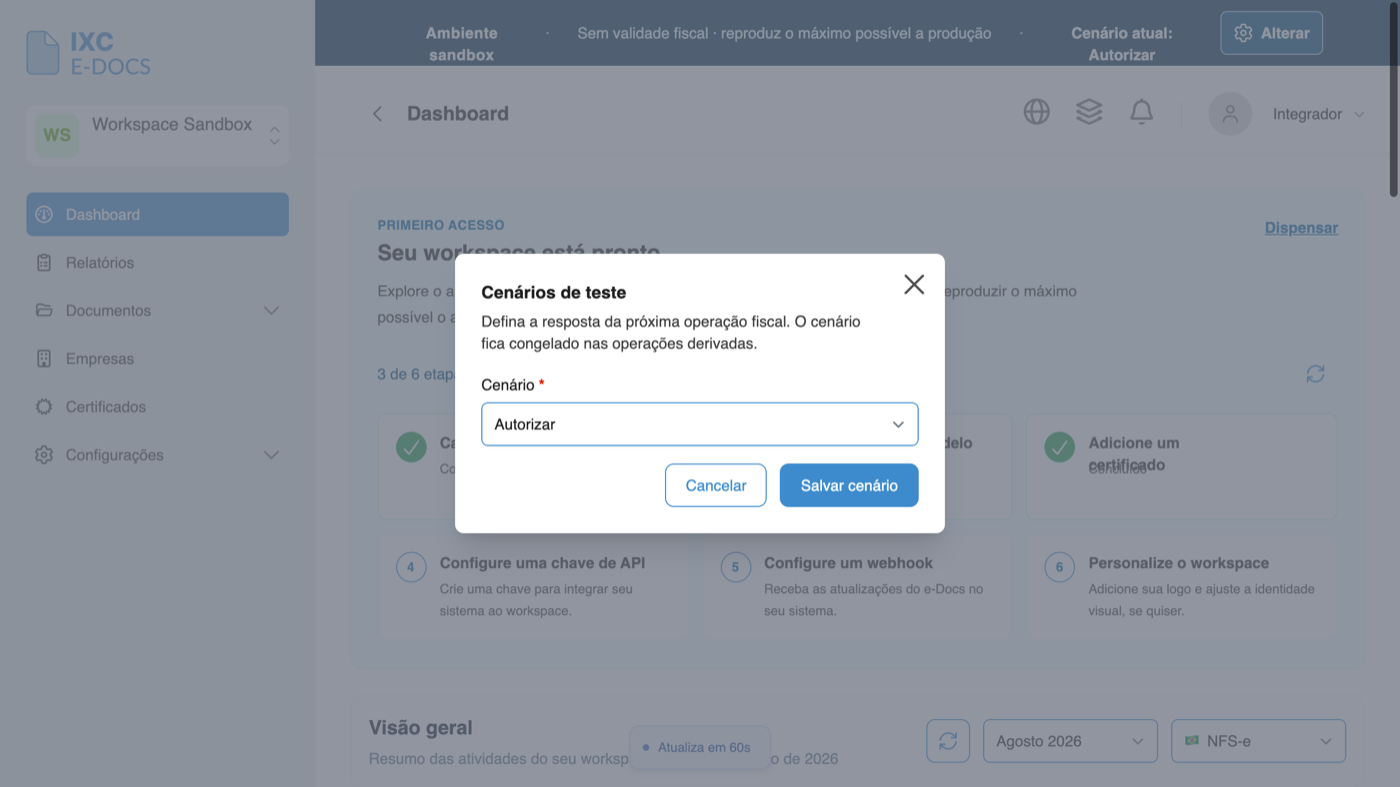
Passo 1
Cadastro e criação do workspace
O sandbox tem um cadastro público — sem depender de convite ou de conta corporativa. Em 5 passos você tem um workspace pronto para configurar empresa, certificado e integração.
- Acesse a tela de login e clique em "Criar acesso no sandbox".Fica logo abaixo do botão "Entrar com SSO" (SSO é restrito a contas @ixcsoft — ver Acesso admin/suporte).
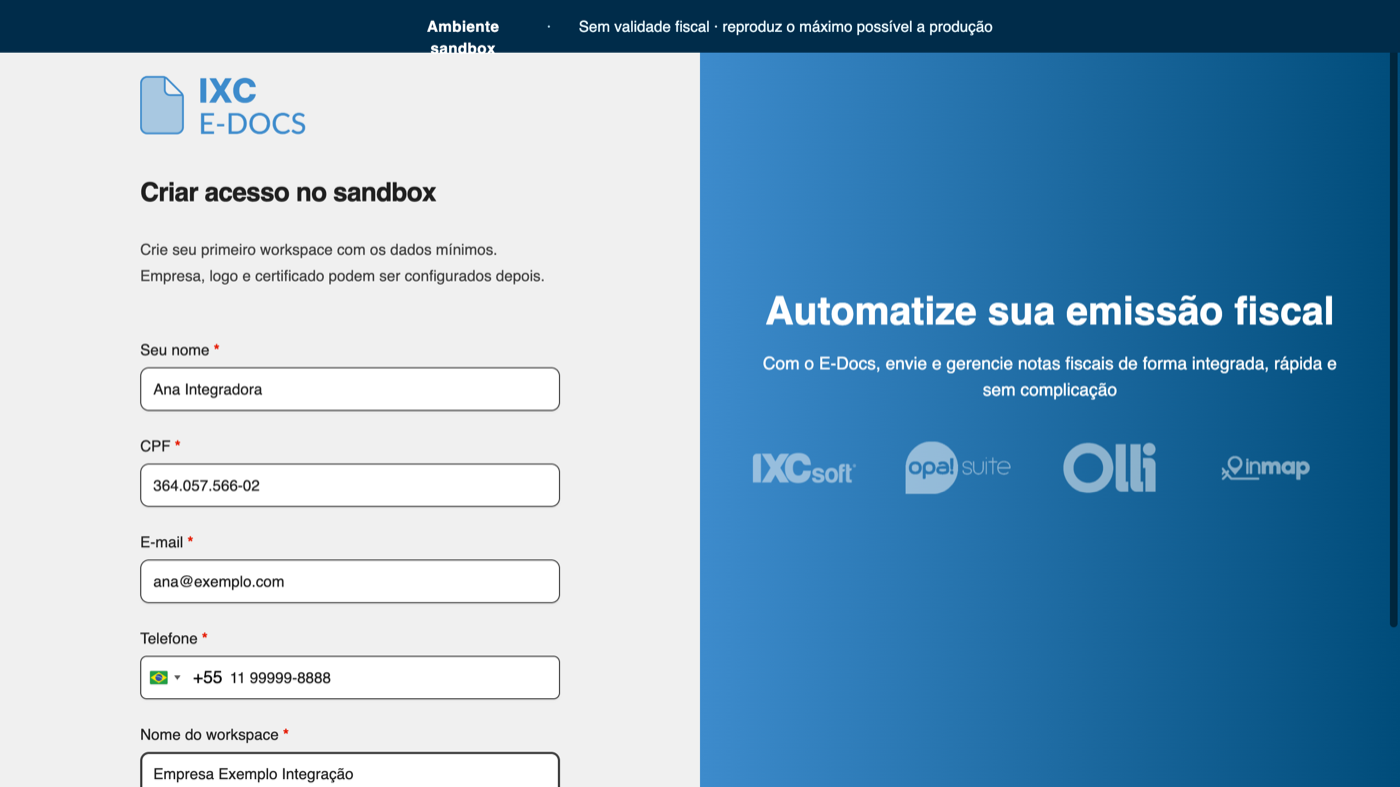
- Informe nome, CPF, e-mail, telefone e nome do workspace.Use um CPF com dígito verificador válido — o formulário calcula e valida em tempo real.
- Confirme o código de 6 dígitos enviado por e-mail.Válido por 30 minutos, com limite de tentativas e reenvio com intervalo mínimo.
- Defina uma senha (mínimo 10 caracteres, maiúscula/minúscula e número).
- Pronto — o acesso é ativado e você entra direto no workspace novo.
{
  "name": "Integrador Sandbox",
  "cpf": "918.426.735-64",
  "email": "integrador@empresasandbox.com",
  "phone": "5511999998888",
  "workspace": { "name": "Workspace Sandbox" }
}
{ "masked_destination": "int***@empresasandbox.com" }
O código de 6 dígitos chega no e-mail informado. Depois, conclua com senha:
{ "email": "integrador@empresasandbox.com", "code": "263957", "password": "Sandbox#Integra2026" }
Passo 2
Criar empresa
Cada workspace pode ter várias empresas emissoras. O CNPJ aciona uma consulta automática de endereço pelo CEP.
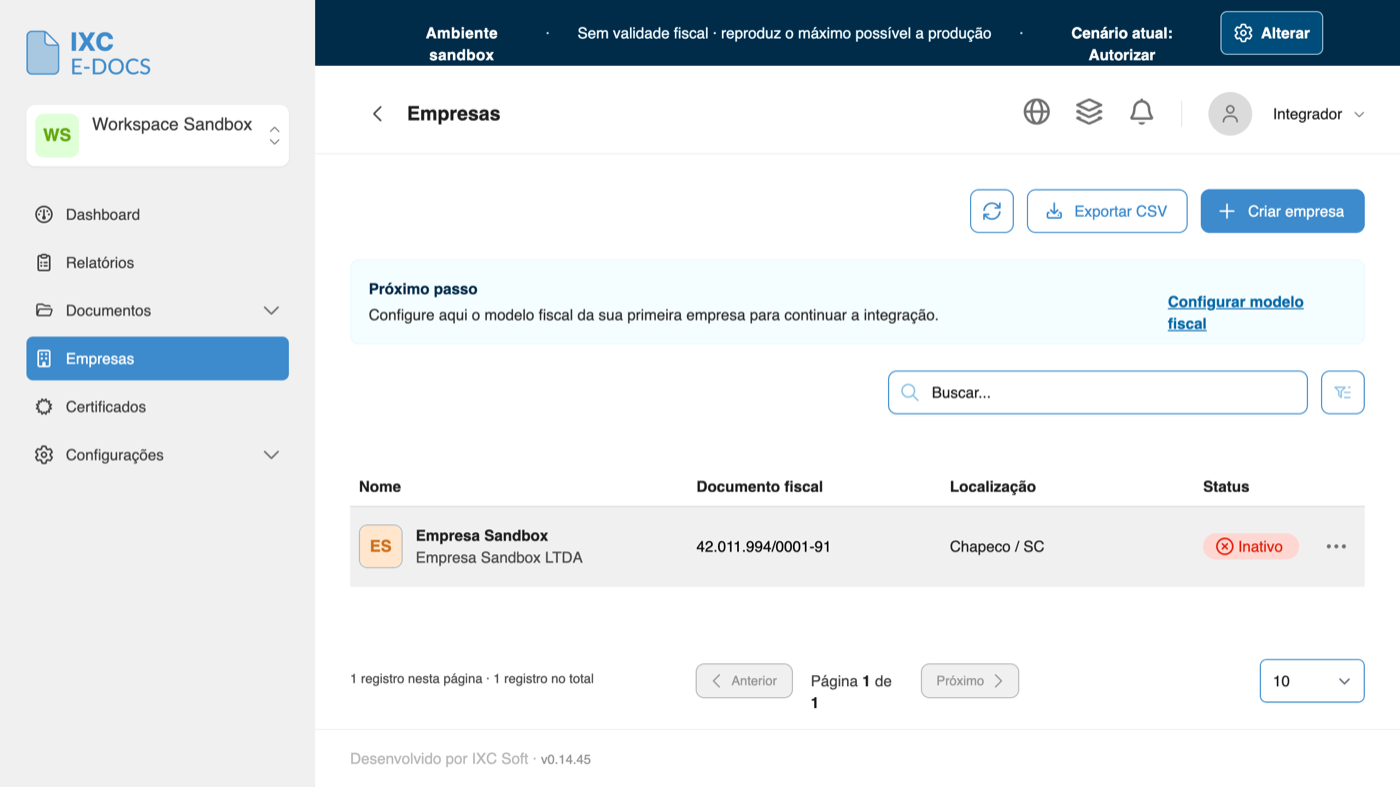
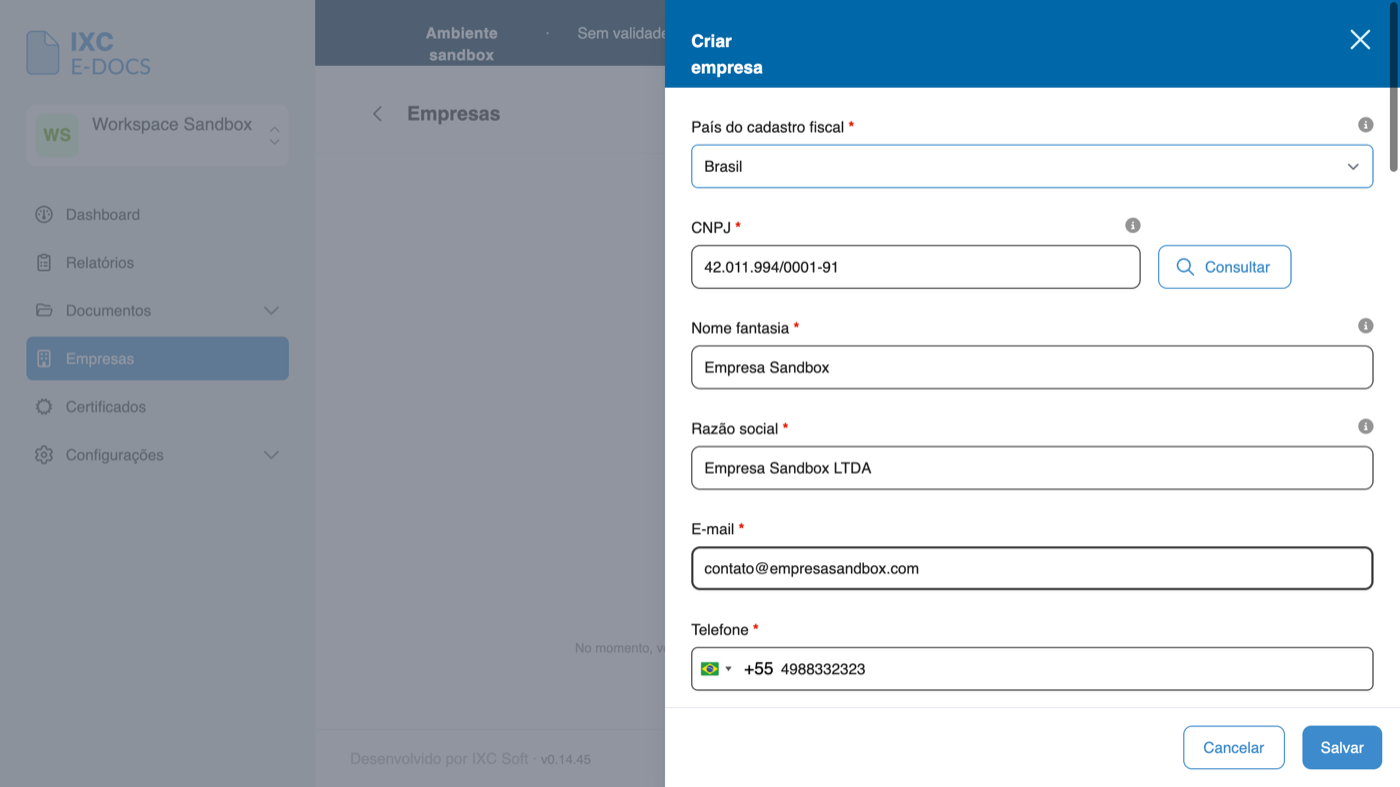
O CNPJ 42.011.994/0001-91, em Chapecó/SC, é o emissor usado como exemplo em todos os payloads de NFS-e/NFCom/NF-e deste manual.
active só fica true se você marcar — pelo painel, a empresa nasce inativa e você ativa depois em Empresas → Editar → Empresa ativa; pela API, basta enviar "active": true já no POST /companies. Enquanto estiver inativa, o painel avisa "Empresa está inativa e não aceita operações fiscais" ao tentar configurar um modelo fiscal.
Passo 3
Criar certificado
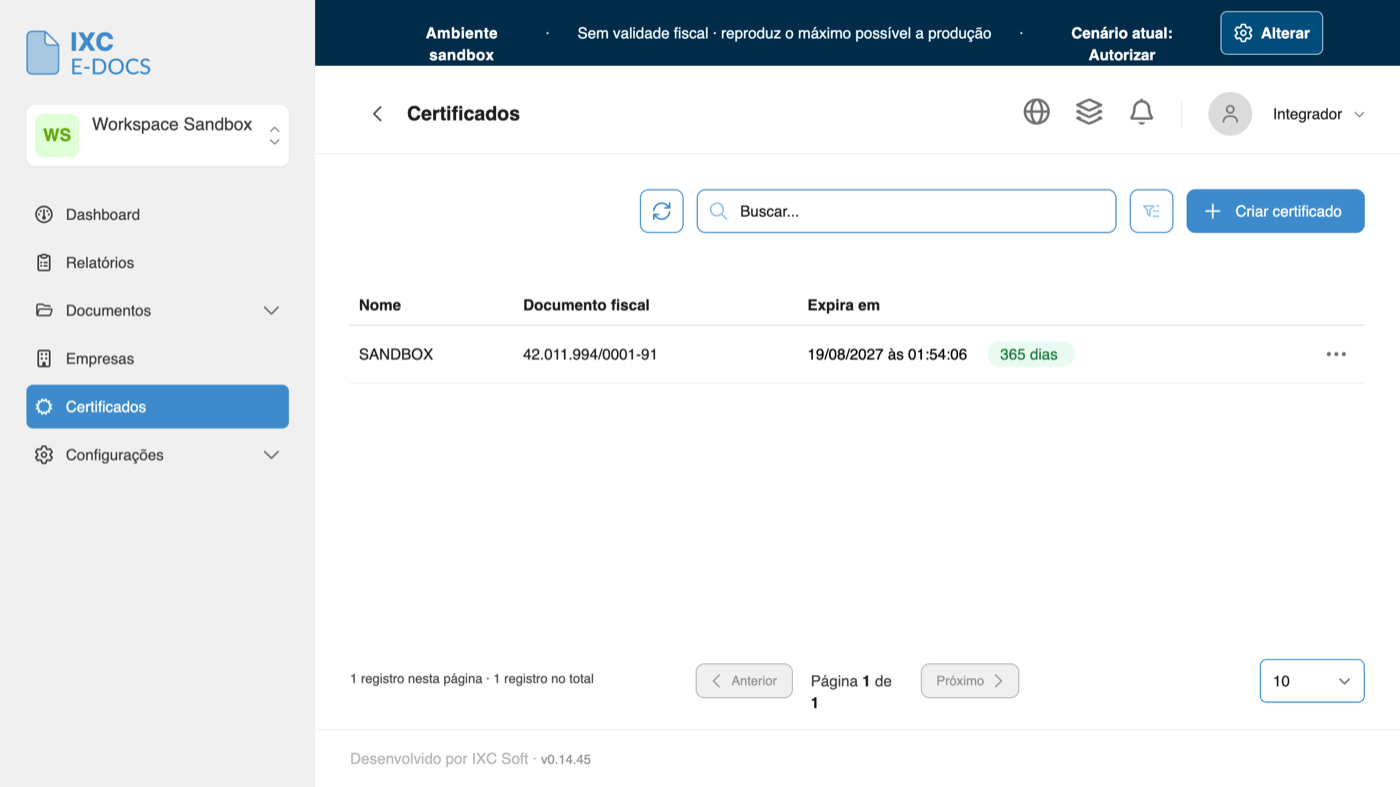
No sandbox, você não precisa de um certificado A1 real: a tela gera um certificado autoassinado, só para exercitar o fluxo — sem validade fiscal.
- Abra Certificados → Criar certificado.
- Informe o CNPJ da empresa e clique em Gerar certificado automaticamente.
- Arquivo e senha são preenchidos sozinhos — clique em Salvar.
- Associe o certificado à empresa em Empresas → Editar → Certificado digital.
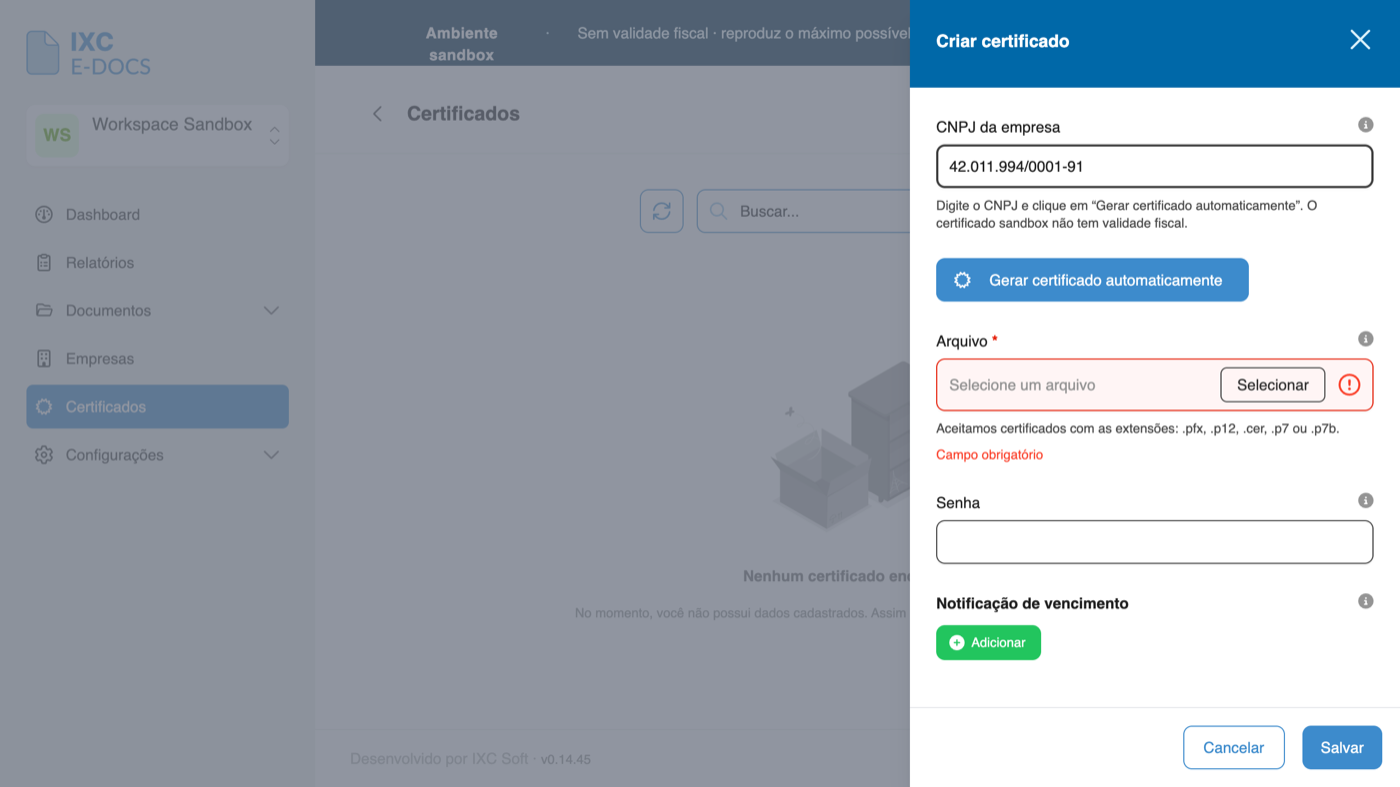
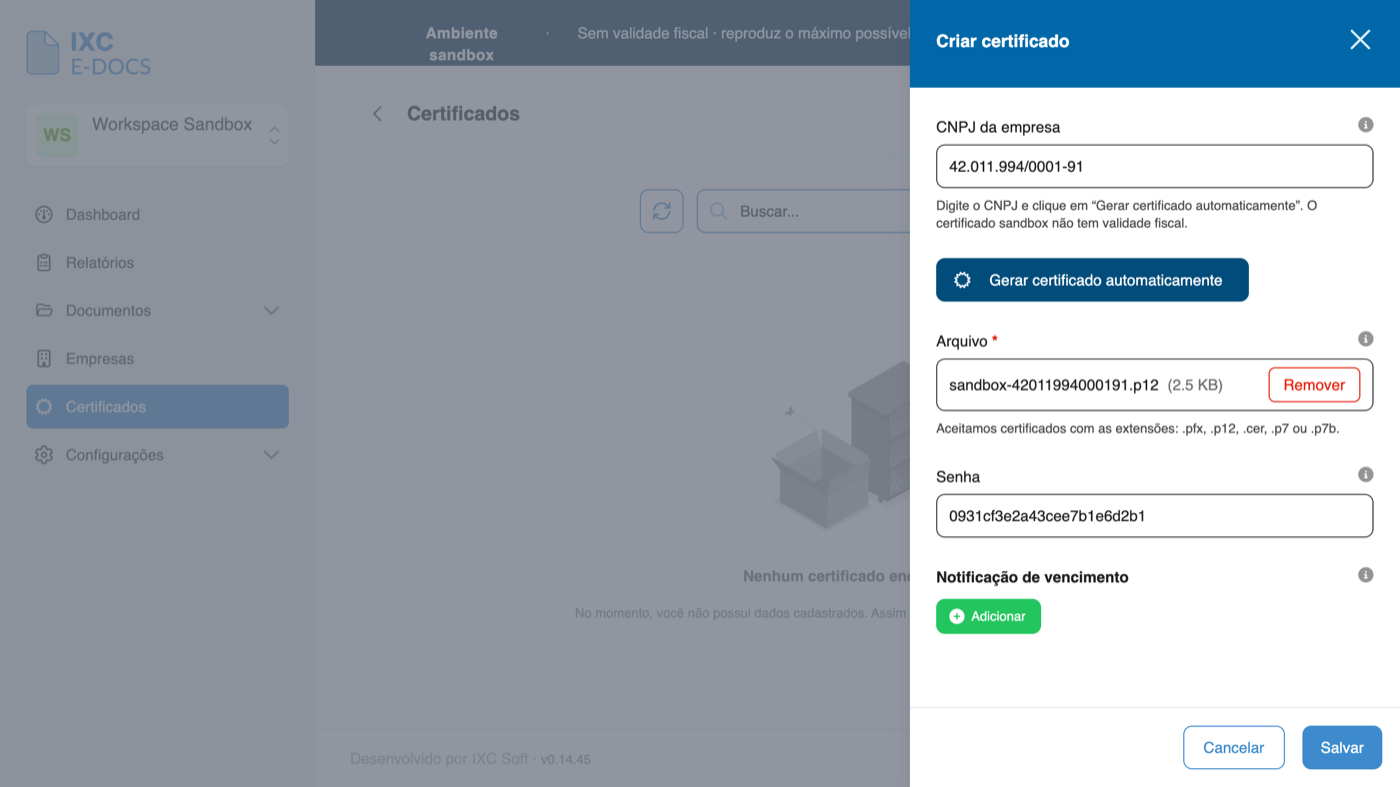
Pela linha de comando, o mesmo fluxo é duas chamadas — gerar o arquivo e depois enviá-lo (a criação exige upload multipart do arquivo, não um campo JSON):
# 1. gera o certificado autoassinado para o CNPJ da empresa
curl -X POST https://sandbox.edocs.ixcsoft.com.br/api/workspaces/{workspace_id}/certificates/sandbox-generate \
  -H "x-api-key: $API_KEY" -H "Content-Type: application/json" \
  -d '{ "tax_id": "42011994000191" }'
# devolve { "file_base64": "...", "file_name": "sandbox-42011994000191.p12", "password": "...", "tax_id": "..." }

# 2. decodifica o arquivo recebido e cadastra via upload multipart
echo "<file_base64 do passo 1>" | base64 -d > sandbox-42011994000191.p12
curl -X POST https://sandbox.edocs.ixcsoft.com.br/api/workspaces/{workspace_id}/certificates \
  -H "x-api-key: $API_KEY" \
  -F "password=<password do passo 1>" \
  -F "file=@sandbox-42011994000191.p12"
POST /workspaces/{workspace_id}/certificates/sandbox-generate só funciona no ambiente sandbox; em produção, apenas upload de certificado real (.pfx/.p12) é aceito.
Passo 4
Configurar uma chave de API
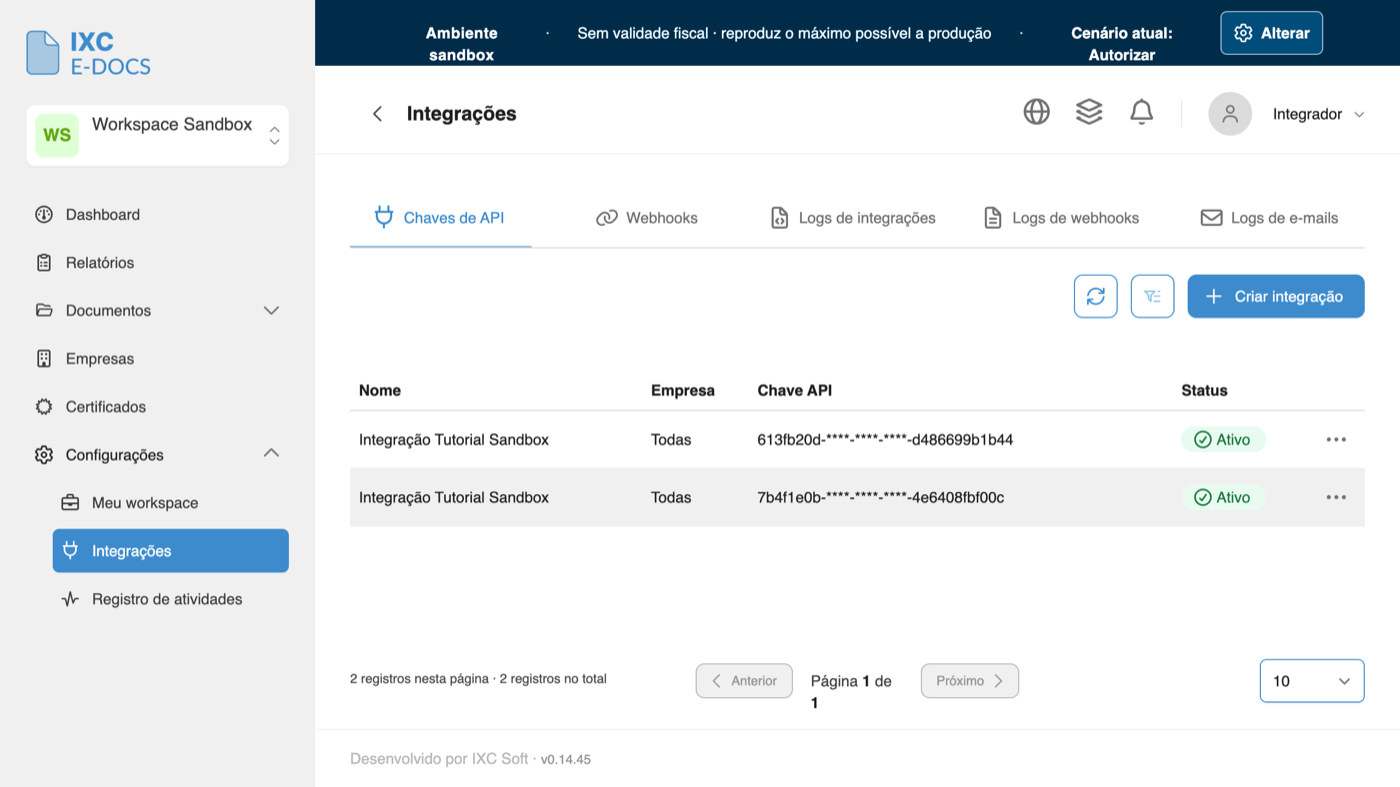
Configurações → Integrações → Chaves de API → Criar integração. A chave é exibida em texto puro uma única vez — copie e guarde antes de fechar o diálogo.
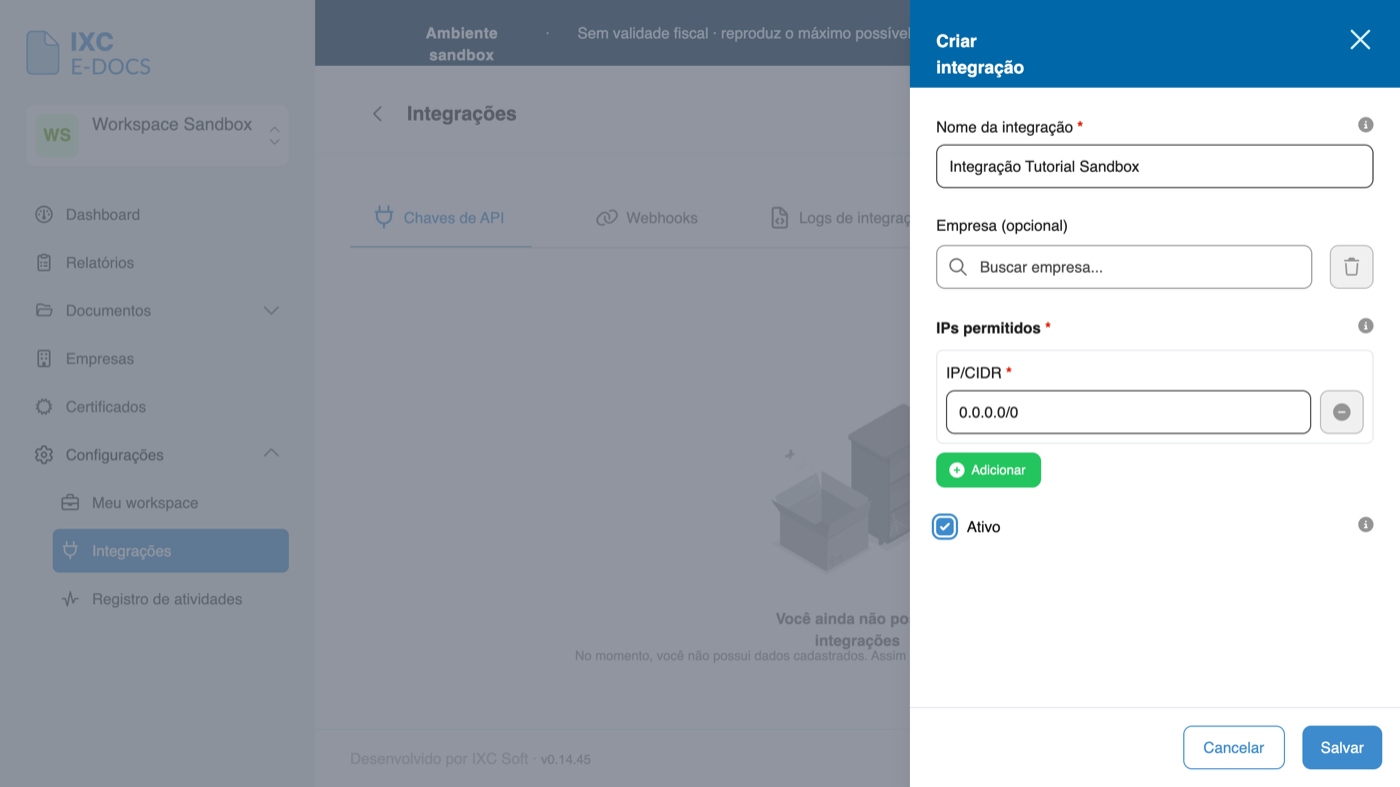
{ "name": "Integração Tutorial Sandbox", "active": true, "allowed_ips": ["0.0.0.0/0"] }
{
  "id": "66a2c9d28d2b45c9f11f8a33",
  "name": "Integração Tutorial Sandbox",
  "active": true,
  "api_key": "8ca7f7fe-****-****-****-6e50adbacb26",  // texto puro só nesta resposta
  "company_id": null  // null = vale para todas as empresas do workspace
}
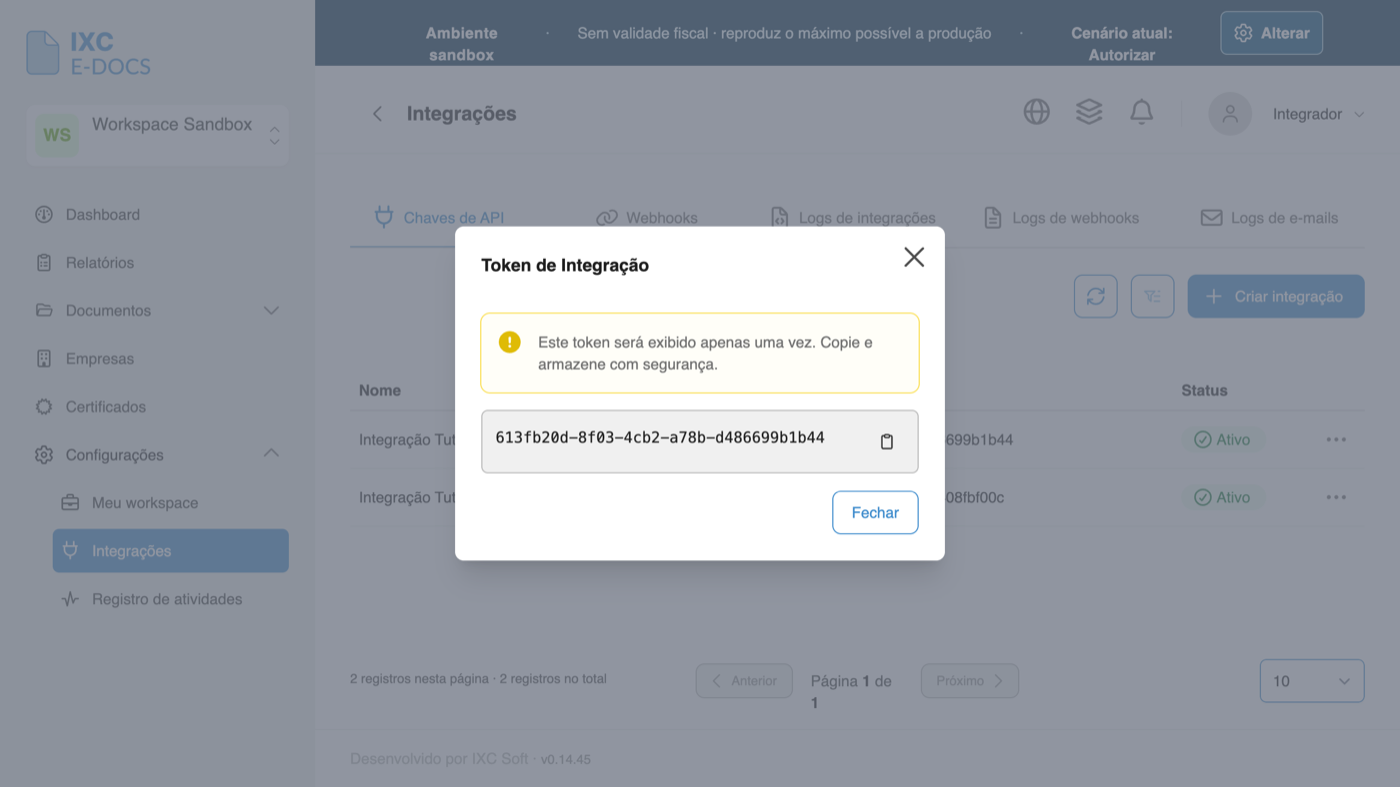
Use essa chave no header x-api-key de toda chamada aos endpoints fiscais e de webhook mostrados neste manual.
Passo 5
Configurar um webhook
Webhooks avisam seu sistema quando um documento muda de status — sem precisar ficar consultando a API. Cada entrega vem assinada com HMAC para você confirmar que partiu do e-docs.
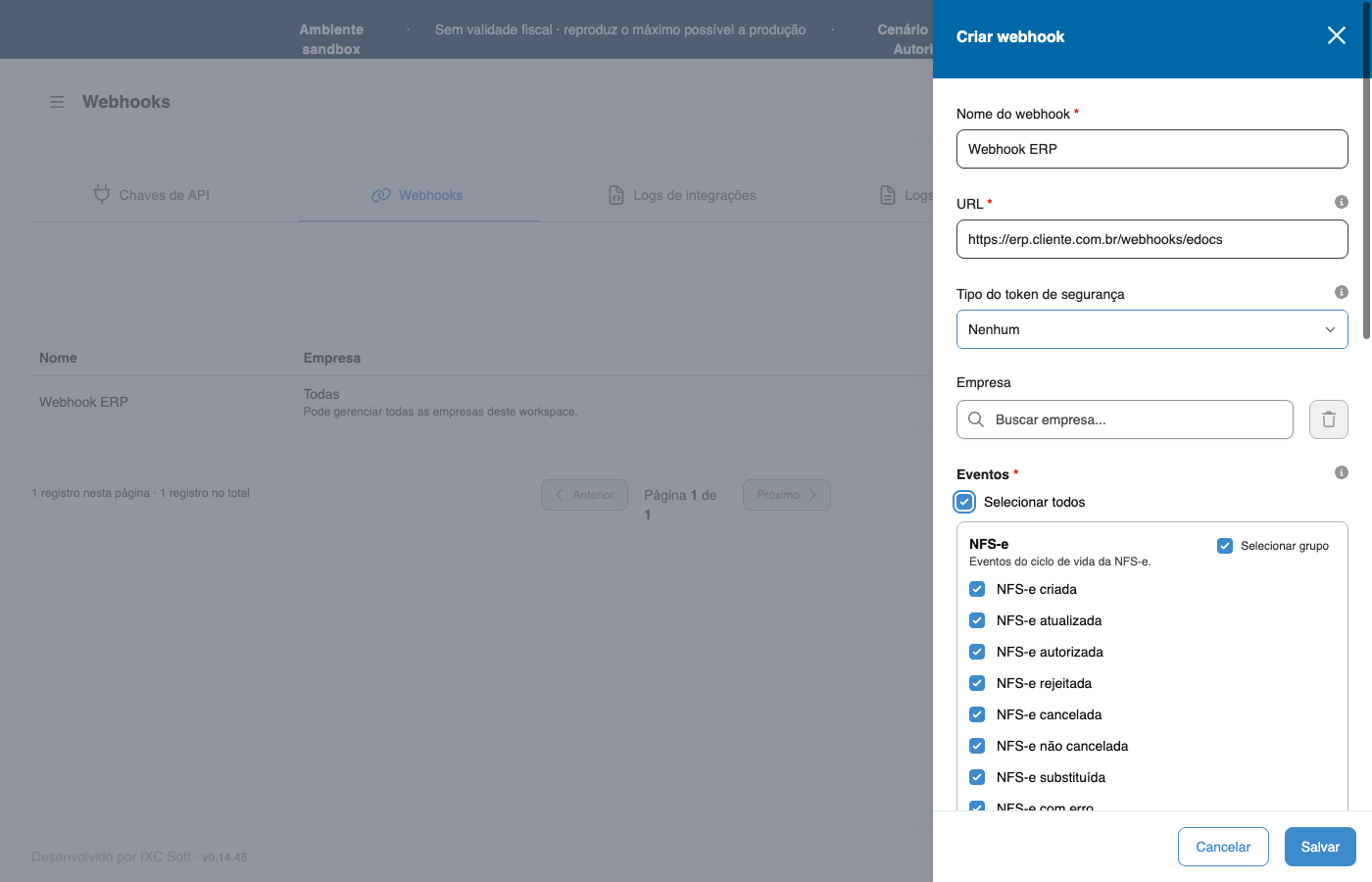
Os eventos são agrupados por modelo fiscal (NFS-e, ARCA, NFCom, NF-e, SIFEN) — cada grupo tem seu próprio ciclo de vida. Editar webhook reaproveita o mesmo formulário, para ajustar URL, eventos ou empresa depois de criado.
{
  "name": "Webhook ERP",
  "url": "https://erp.cliente.com.br/webhooks/nfse",
  "events": ["nfse_authorized", "nfse_rejected"],
  "active": true
}
{
  "id": "69540c22a40eabd46472f2ad",
  "events": ["nfse_authorized", "nfse_rejected"],
  "active": true,
  "signing_secret": "9e90a1ac...df91"  // texto puro só nesta resposta — guarde para validar a assinatura
}
localhost ou faixas de IP privadas — precisa ser um endpoint público real, alcançável pela internet.
Exemplo de entrega
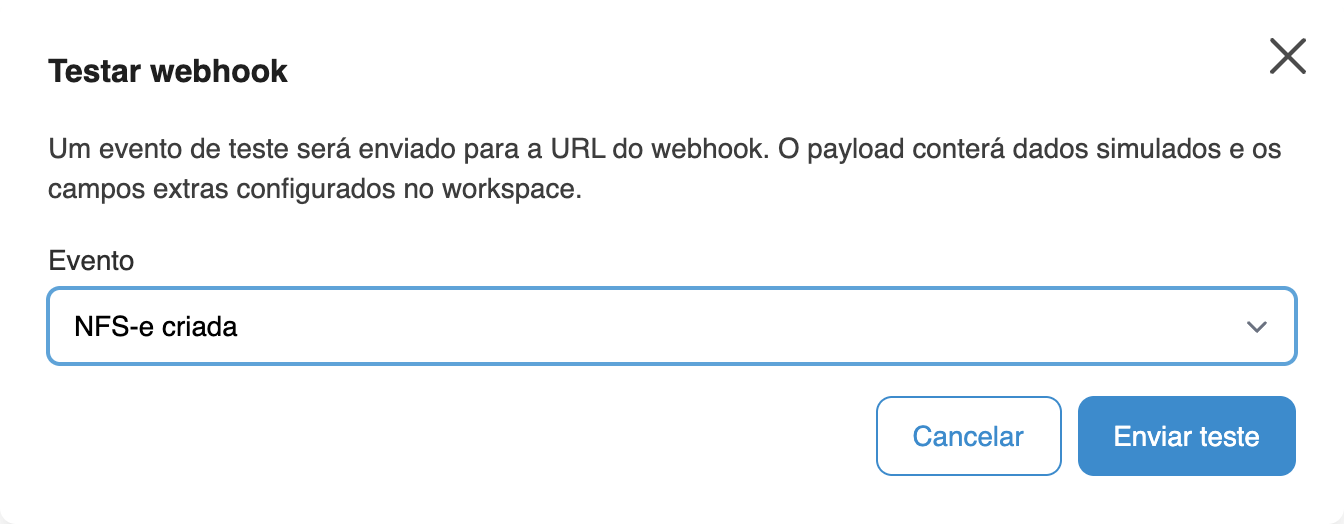
O botão "Testar" da tela de webhooks dispara uma entrega de exemplo para o seu endpoint, no mesmo formato usado pelos eventos reais:
{
  "payload": {
    "event": "nfse_authorized",
    "webhook_id": "6a84da3a51c71fcab8f1d293",
    "occurred_at": "2026-08-18T22:27:00.916Z",
    "document_type": "nfse",
    "document": {
      "id": "000000000000000000000000",
      "external_id": "test-nfse-001",
      "status": "authorized",
      "protocol": "TST-2026031800001",
      "total_amount": 100,
      "authorized_at": "2026-08-18T22:27:00.915Z"
    }
  }
}
x-app-signature: t=1787092022,v1=4e3ff906d3544c105220d35941d4ccdad695f57e3ee36ff62f677002cd417a28
x-request-id: 96c553ba-089d-471c-a8e9-f9ecf490232e
idempotency-key: 96c553ba-089d-471c-a8e9-f9ecf490232e
x-app-name: IXC E-Docs
x-auth-type: service
content-type: application/json
Validar a assinatura
A assinatura é HMAC-SHA256(signing_secret, "<t>.<corpo_bruto>"):
const crypto = require('crypto')

function verify(rawBody, header, signingSecret) {
  const [tPart, v1Part] = header.split(',')
  if (!tPart?.startsWith('t=') || !v1Part?.startsWith('v1=')) return false
  const timestamp = Number(tPart.slice(2))
  if (!Number.isSafeInteger(timestamp) || Math.abs(Date.now() / 1000 - timestamp) > 300) return false
  const expected = Buffer.from(crypto
    .createHmac('sha256', signingSecret)
    .update(`${timestamp}.${rawBody}`)
    .digest('hex'), 'hex')
  const received = Buffer.from(v1Part.slice(3), 'hex')
  return expected.length === received.length && crypto.timingSafeEqual(expected, received)
}
Idempotência recomendada: deduplique por webhook_id + document.id + event + occurred_at. Entrega é at-least-once: HTTP 2xx confirma a entrega; outro status, timeout ou erro de rede agenda nova tentativa. O padrão é até 5 tentativas, com backoff exponencial e jitter; confirme a configuração efetiva do ambiente antes de assumir esse valor. x-request-id e idempotency-key permanecem iguais nas tentativas automáticas do mesmo envio. Sem signing_secret, o header x-app-signature não é enviado.
Atualização e consulta de documentos
Envio, cancelamento, sincronização e reenvio são assíncronos. O webhook é a fonte de atualização: não faça polling de detalhe ou listagem para descobrir o status. Ao receber o evento, é adequado reler o documento; use a consulta apenas para localizar, conferir pontualmente ou reconciliar uma operação.
GET /nfse?issuer_tax_id=42011994000191&external_id=nfse-001&limit=10
GET /nfse/42011994000191/nfse-001
GET /nfcom?issuer_tax_id=42011994000191&external_id=nfcom-001&limit=10
GET /nfcom/42011994000191/nfcom-001
GET /nfe?issuer_tax_id=42011994000191&external_id=nfe-001&limit=10
GET /nfe/42011994000191/nfe-001
As listagens usam cursor. limit aceita de 10 a 500 e o padrão é 10. A rota composta devolve somente o documento vigente; a lista pode ser usada para localizar a trilha. Não existe rota by-external-id.
NFS-e
Mapa de atuação / cobertura municipal
Antes de configurar o modelo fiscal de uma empresa, vale checar quais municípios já têm provedor homologado em produção — evita escolher uma integração municipal sem lastro real.
| Estado | Significado |
|---|---|
| Homologado | Há nota emitida em produção dentro da janela — prova de uso real. |
| Existe, não homologado | Há perfil ou empresa configurada, nenhuma nota emitida ainda. |
| Sem caminho | Não há perfil, empresa configurada nem nota naquele município. |
O mapa é uma referência visual. Para o seu código verificar por API se um município (por código IBGE) tem provedor próprio configurado, use o mesmo endpoint usado ao configurar o modelo fiscal da empresa — ver NFS-e Nacional vs. municipal a seguir.
NFS-e Nacional vs. municipal
Ao configurar o modelo fiscal de uma empresa você escolhe entre dois caminhos — não existe uma consulta em tempo real tipo "este município usa nacional?": a escolha é operacional.
Para verificar se existe um perfil municipal específico já mapeado para o CNPJ do seu emissor (municipality_code é o código IBGE do município, 7 dígitos):
{
  "municipality": "Chapecó", "state": "SC", "municipality_code": "4204202",
  "provider": "sigssis",
  "provider_config": { "active": true, "requires_certificate": true, "max_series_per_company": 3 }
}
Sem perfil municipal registrado para o código IBGE informado → não há via municipal própria; use integration: "national".
Enviar NFS-e
Configure o modelo fiscal da empresa uma vez, depois envie quantos documentos quiser. A configuração é a mesma usada em produção — o campo environment aqui se refere ao ambiente do webservice (produção/homologação da prefeitura ou do padrão nacional), não ao sandbox do e-docs.
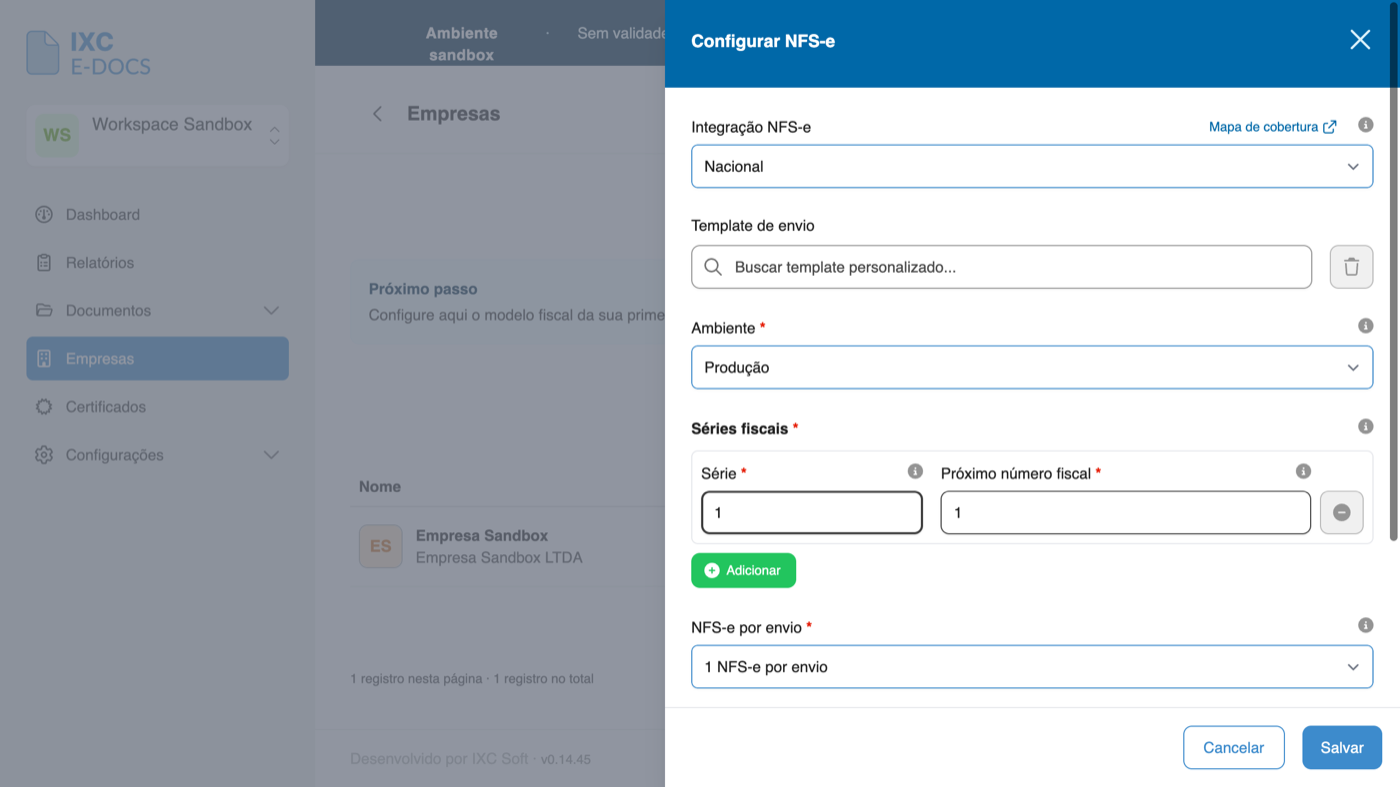
{ "integration": "national", "environment": "production", "numbering": { "dps": ["1"] } }
[
  {
    "external_id": "nfse-001",
    "competence_date": "2026-08-19T00:00:00-03:00",
    "issuer": { "tax_id": "42011994000191" },
    "customer": {
      "tax_id": "05823474911",
      "legal_name": "Cliente Sandbox",
      "email": "cliente@exemplo.com",
      "phone": "5549988079672",
      "address": {
        "street": "Rua Tamoios - E", "number": "1012", "neighborhood": "Esplanada",
        "city": "Chapecó", "state": "SC", "postal_code": "89812437",
        "municipality_code": "4204202", "country": "BR"
      }
    },
    "send_email": true,
    "service": {
      "description": "Consultoria de integração de sistemas",
      "cnae_code": "6201501", "lc116_code": "1.07",
      "national_tax_code": "010701", "municipal_tax_code": "802"
    },
    "taxes": { "iss_taxation": 1, "iss_retention_type": 1, "pis_cofins_cst": "01" },
    "values": {
      "total_amount": 1500, "base_amount": 1500, "pis_cofins_base_amount": 1500,
      "pis_rate": 0.65, "pis_amount": 9.75, "cofins_rate": 3, "cofins_amount": 45
    }
  }
]
[{
  "id": "6a8507ea84a913c3e6f7355e",
  "external_id": "nfse-001",
  "issuer_tax_id": "42011994000191",
  "reference_status": "allocated",
  "dps_number": 3, "dps_series": "1"
}]
O envio devolve 201 quase na hora — a autorização é assíncrona. Prefira escutar o webhook (nfse_authorized/nfse_rejected) em vez de ficar consultando via GET; use o GET só para conferência pontual, não como mecanismo principal. Para o mesmo emitente e external_id, a NFS-e reaproveita o mesmo documento nos estados permitidos pelo fluxo de DPS/RPS.
Resposta autorizada e rejeição
{
  "status": "authorized",
  "integration": "national", "provider": "national",
  "nfse_number": "NFSE-46d842ae99a3d6c99d371633",
  "authorization": "NFSE-46d842ae99a3d6c99d371633",
  "authorized_at": "2026-08-19T01:33:37.495Z",
  "pdf_url": "https://.../nfse/6a8507ea....pdf?download_token=..."
}
pdf_url é o nome único da URL da DANFSe, igual em todos os documentos fiscais do e-docs que geram PDF.
Com o cenário do painel em "Rejeitar" (ver Cenários de teste), a mesma chamada de envio resulta em:
{
  "status": "rejected",
  "rejected_at": "2026-08-19T01:58:26.386Z",
  "rejection_reason": "Provider simulado rejeitou a operação.",
  "authorization": null, "access_key": null
}
Cancelamento e sincronização
Pelo painel, selecione o documento e use Mais ações — as mesmas opções (Sincronizar, Cancelar, Reenviar webhook) valem para NFS-e, NFCom e NF-e.
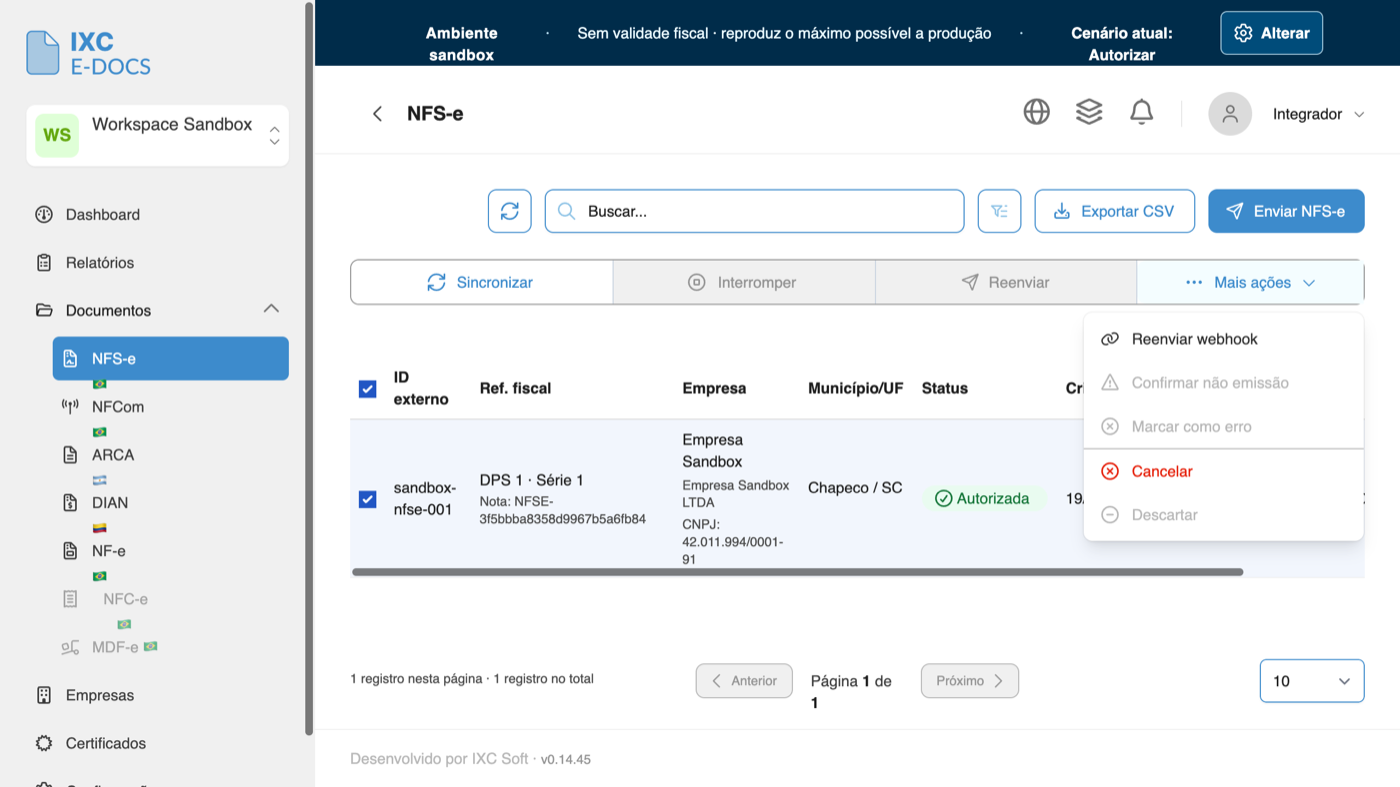
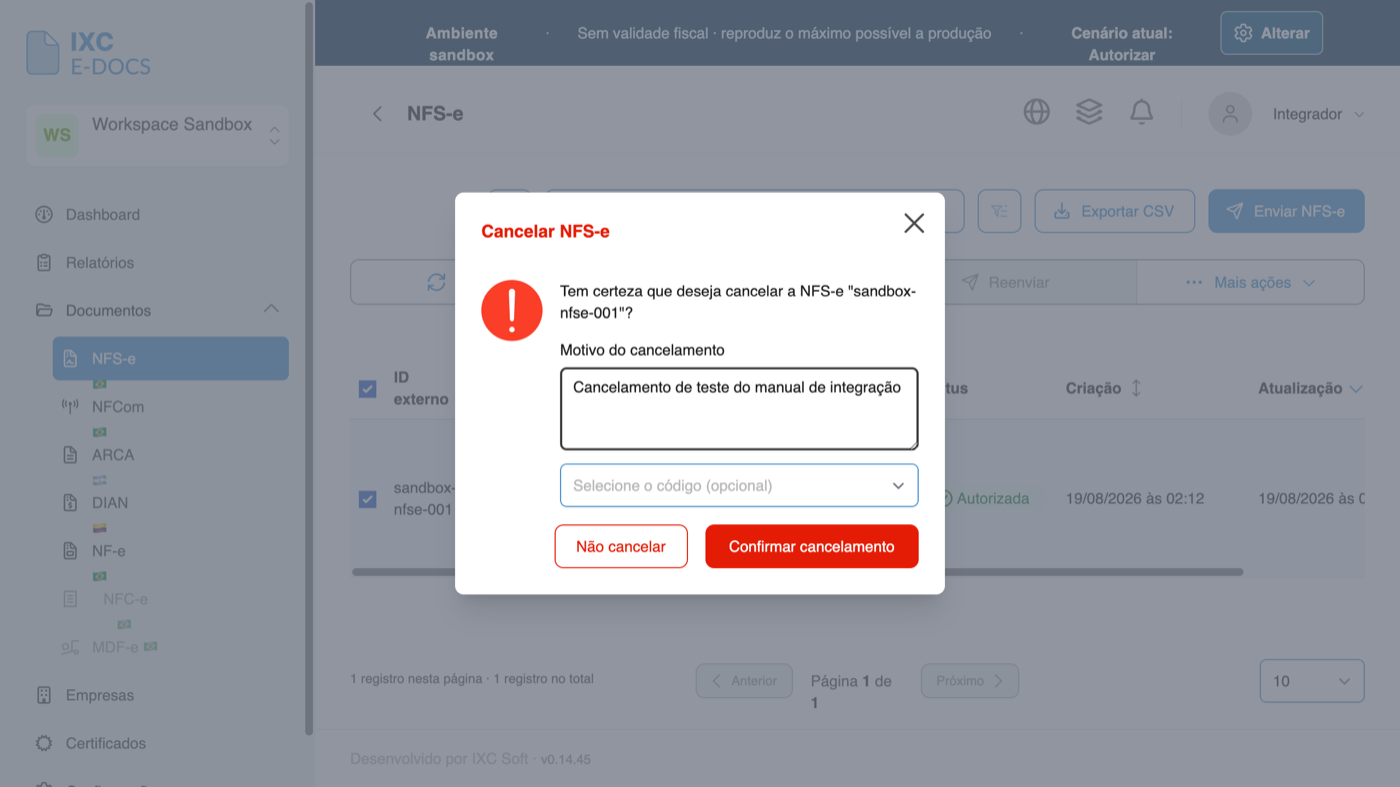
{
  "resolve": [{ "nfse_id": "6a8507ea84a913c3e6f7355e" }],
  "cancel_reason": "Cancelamento de teste do manual de integração"
}
Cada item de resolve[] aceita nfse_id OU issuer_tax_id + external_id — use a segunda forma quando o ERP não grava o ID interno da nota:
{ "resolve": [{ "issuer_tax_id": "42011994000191", "external_id": "nfse-2026-001" }], "cancel_reason": "..." }
O retorno confirma que o pedido foi enfileirado; o documento permanece autorizado até a confirmação fiscal. O desfecho chega por nfse_canceled ou nfse_cancellation_failed. operation_control.window_ends_at, quando presente, é uma janela de reconciliação operacional — não é prazo municipal de cancelamento.
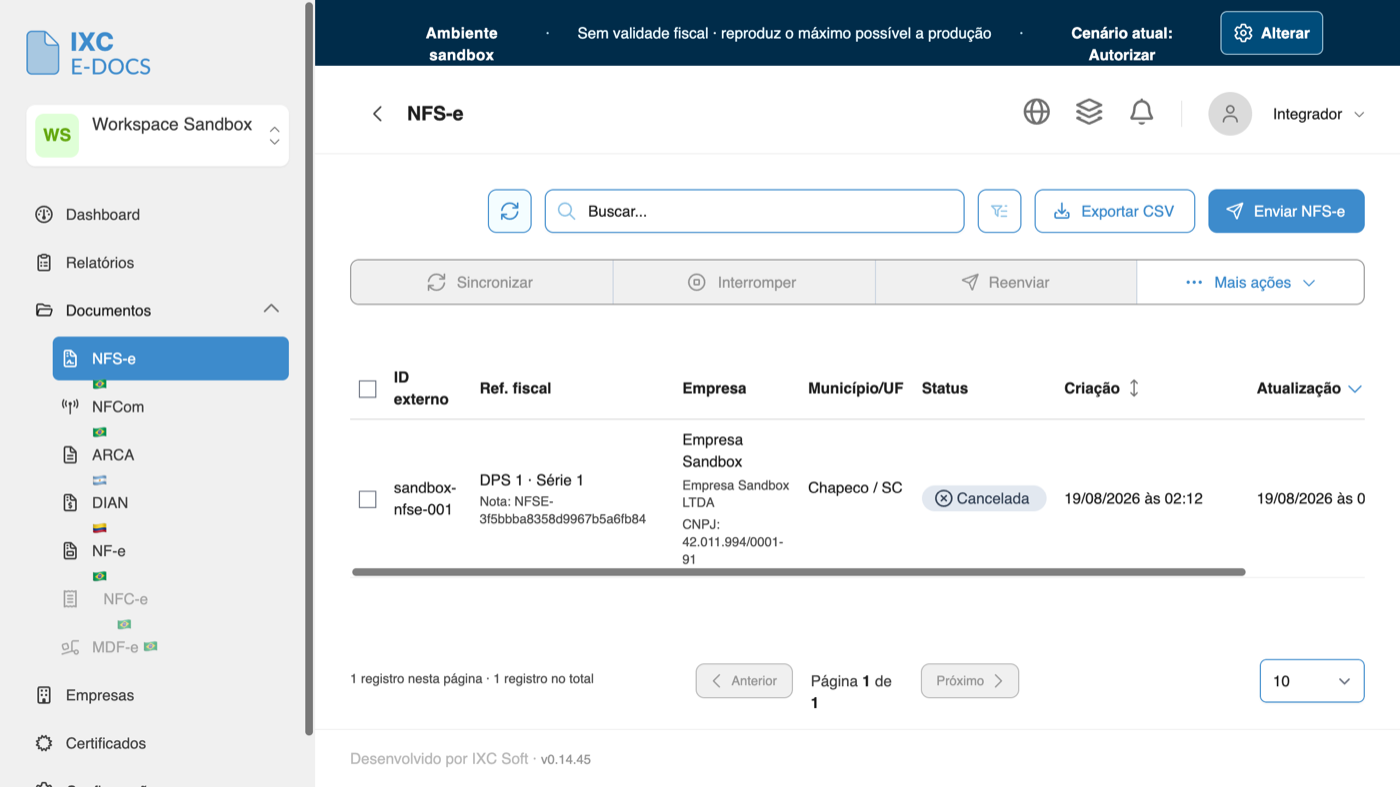
Uma nova DANFSe é gerada automaticamente para o cancelamento.
Sincronizar
O botão Sincronizar na barra de ações força uma nova consulta ao provedor para o(s) documento(s) selecionado(s) — útil quando um envio ficou muito tempo em pending/processing e você não quer esperar o próximo ciclo automático de consulta.
{ "resolve": [{ "nfse_id": "6a8507ea84a913c3e6f7355e" }] }
{ "resolve": [{ "issuer_tax_id": "42011994000191", "external_id": "nfse-2026-001" }] }
XML e DANFSe
Assim que o status vira authorized ou canceled, XML e DANFSe são gerados e salvos automaticamente — nenhum passo manual adicional. No sandbox, a DANFSe sai com uma marca d'água SANDBOX na diagonal, para nunca ser confundida com um documento real.
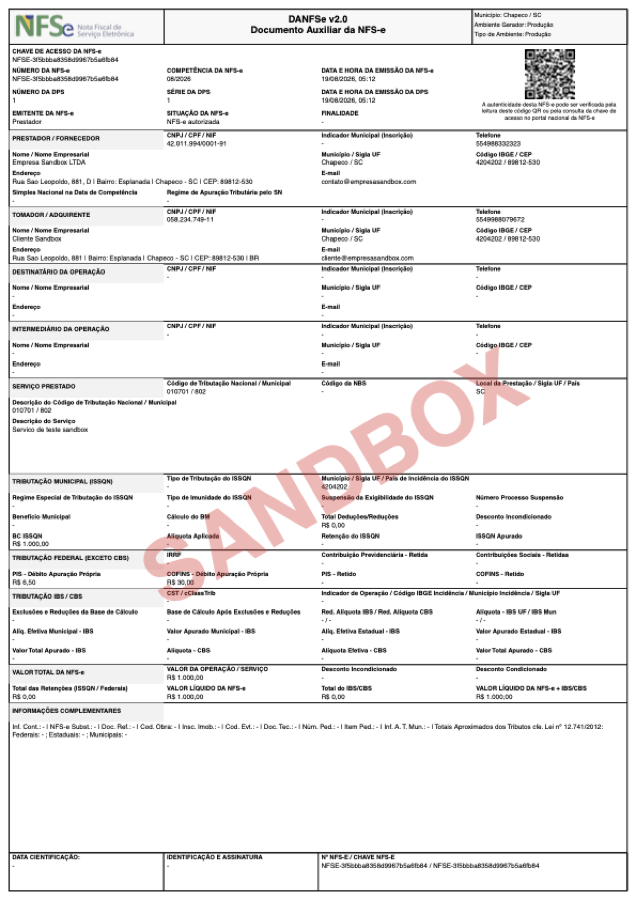
<DPS xmlns="http://www.sped.fazenda.gov.br/nfse" versao="1.01"><infDPS Id="DPS420420221122233300019900001000000000000001"><tpAmb>1</tpAmb><dhEmi>2026-03-01T12:00:00-03:00</dhEmi><serie>1</serie><nDPS>1</nDPS><dCompet>2026-03-01</dCompet><prest><CNPJ>42011994000191</CNPJ><IM>98765</IM></prest><toma><CPF>05823474911</CPF><xNome>Cliente Sandbox</xNome></toma><serv><cServ><cTribNac>010701</cTribNac><cTribMun>802</cTribMun><xDescServ>Consultoria de integração de sistemas</xDescServ></cServ></serv><valores><vServPrest><vServ>1500.00</vServ></vServPrest></valores></infDPS></DPS>
GET /nfse/{nfse_id}.xml?download_token=<token>   // artefato XML da NFS-e/DPS quando disponível
GET /nfse/{nfse_id}.pdf?download_token=<token>   // DANFSe — 202+Retry-After enquanto gera
NFCom
Enviar NFCom
Assim como na NFS-e, o ambiente é configurado uma vez no modelo fiscal da empresa — o envio não carrega esse campo. environment só aceita production ou homologation (o alvo fiscal real); no sandbox, use production normalmente — a simulação é decidida pela plataforma, não pelo ambiente escolhido aqui.
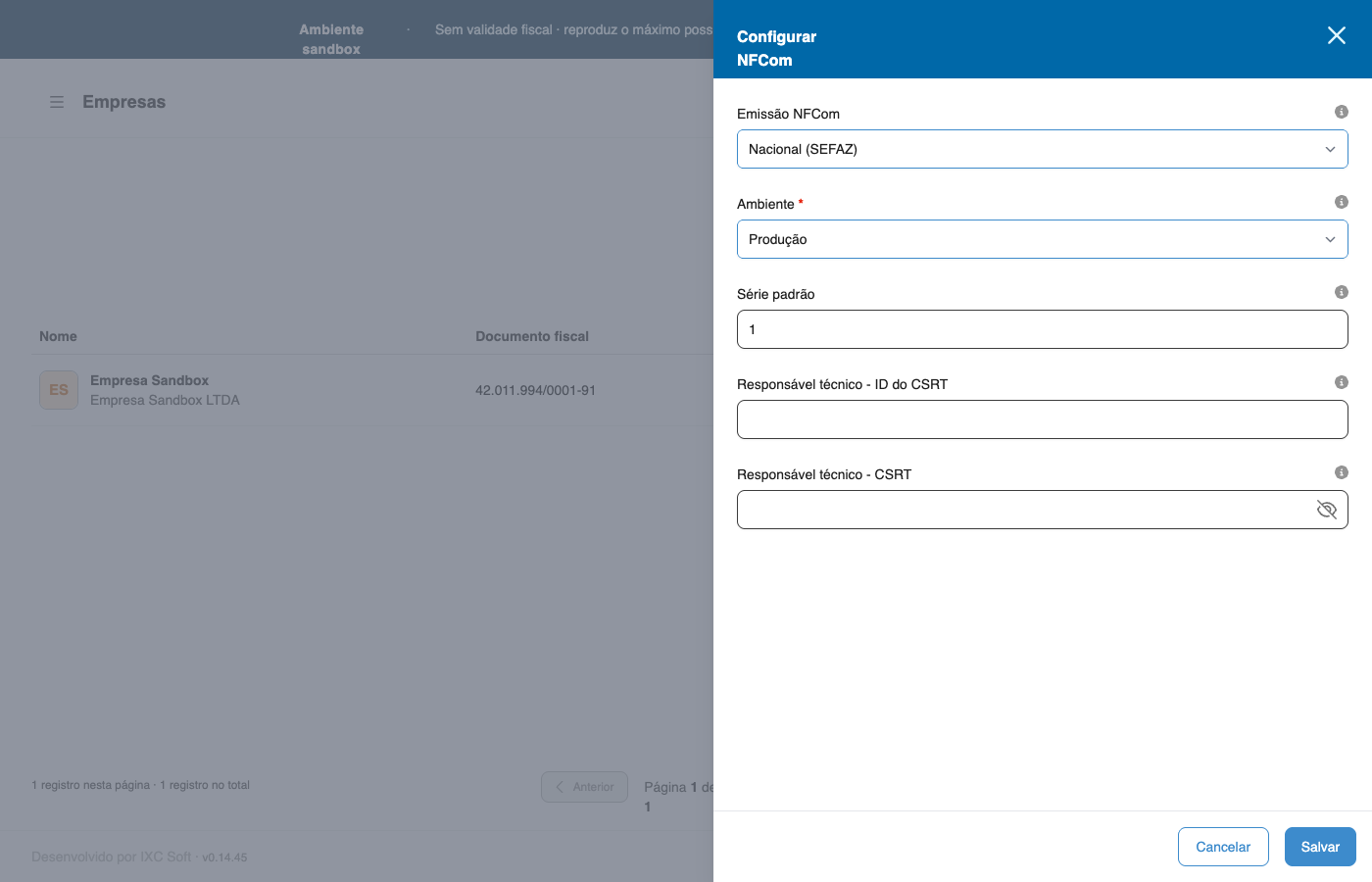
{ "environment": "production", "series": "1" }
[
  {
    "external_id": "nfcom-001",
    "issuer": { "tax_id": "42011994000191",
      "address": { "street": "Rua Sao Leopoldo", "number": "881", "neighborhood": "Esplanada",
        "city": "Chapecó", "state": "SC", "postal_code": "89812530", "municipality_code": "4204202" } },
    "customer": { "tax_id": "05823474911", "legal_name": "Cliente Sandbox", "ie_indicator": 9,
      "address": { "street": "Rua do Cliente", "number": "10", "neighborhood": "Centro",
        "city": "Chapecó", "state": "SC", "postal_code": "89801001", "municipality_code": "4204202" } },
    "subscriber": { "code": "ASSIN-100", "type": 3, "service_type": 4 },
    "service": { "items": [{
      "product_code": "PLANO-100", "description": "Plano de internet 100 MB",
      "classification_code": "0100401", "unit": 4, "quantity": 1, "unit_value": 99.9,
      "icms": { "cst": "00", "base": 99.9, "rate": 17, "amount": 16.98 }
    }] }
  }
]
[{ "id": "6a8543de85fabb49b3311cdc", "number": 4, "series": "1", "status": "created" }]
O campo de endereço é city (não municipality) — usar o nome errado deixa o XML sem o município preenchido.
O envio devolve 201 quase na hora — a autorização é assíncrona, no mesmo padrão de NFS-e e NF-e. Prefira escutar o webhook em vez de ficar consultando via GET; use o GET só para conferência pontual. Após rejeição conclusiva, reenviar o mesmo emitente e external_id reaproveita id, número e série, gera nova tentativa e responde 200. Uso denegado (cStat 110, 301, 302 ou 303) ou documento vigente ativo responde 409, pois a numeração já foi registrada. Erro ou não sincronização com evidência de transmissão exige POST /nfcom/{nfcom_id}/sync.
Resposta e consulta
{
  "status": "authorized",
  "access_key": "42260842011994000191620010000000041030483081",
  "protocol": "6217100430622062",
  "xmotivo": "Autorizado o Uso da NFCom",
  "pdf_url": "https://.../nfcom/6a8543de....pdf?download_token=...",
  "xml_url": "https://.../nfcom/6a8543de....xml?download_token=..."
}
{
  "status": "rejected",
  "xmotivo": "Sandbox rejeitou: XML não contém a raiz e o Id vinculados à chave informada.",
  "rejection_details": [{ "code": "nfcom.sandbox.xml_identity_mismatch" }]
}
O XML sai com <IE></IE> vazio quando a empresa emissora não tem Inscrição Estadual — a mensagem de rejeição não menciona IE diretamente, mas a causa raiz aparece assim que você inspeciona o XML gerado.
Cancelamento
O mesmo padrão de Cancelamento e sincronização da NFS-e vale para NFCom — pela tela, Mais ações → Cancelar ou Sincronizar; por API:
{
  "resolve": [{ "nfcom_id": "6a8543de85fabb49b3311cdc" }],
  "cancel_reason": "Cancelamento de teste do manual de integração"
}
Cada item de resolve[] aceita nfcom_id OU issuer_tax_id + external_id — use a segunda forma quando o ERP não grava o ID interno da nota:
{ "resolve": [{ "issuer_tax_id": "42011994000191", "external_id": "nfcom-2026-001" }], "cancel_reason": "..." }
O retorno confirma que o pedido foi enfileirado; acompanhe nfcom_canceled ou nfcom_cancellation_failed pelo webhook. A NFCom não expõe inutilização de numeração nesta API.
Uma nova DANFCOM é gerada automaticamente para o cancelamento.
Sincronizar
Igual à NFS-e, o botão Sincronizar força uma nova consulta ao provedor para o(s) documento(s) selecionado(s).
{ "resolve": [{ "nfcom_id": "6a8543de85fabb49b3311cdc" }] }
{ "resolve": [{ "issuer_tax_id": "42011994000191", "external_id": "nfcom-2026-001" }] }
XML e DANFCOM
Assim que o status vira authorized ou canceled, XML e DANFCOM são gerados e salvos automaticamente (pdfkit, QR Code oficial) — nenhum passo manual adicional. No sandbox, a DANFCOM sai com uma marca d'água SANDBOX na diagonal, para nunca ser confundida com um documento real.
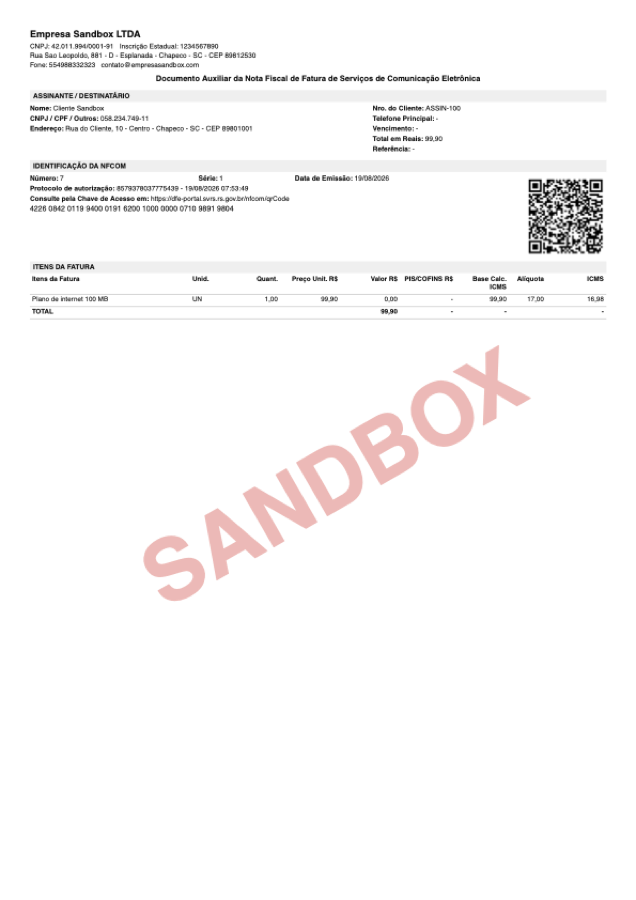
Exemplo estrutural de XML (nfcomProc) autorizado:
<nfcomProc xmlns="http://www.portalfiscal.inf.br/nfcom" versao="1.00"><NFCom><infNFCom versao="1.00" Id="NFCom42260842011994000191620010000000041030483081"><ide><cUF>42</cUF><tpAmb>1</tpAmb><mod>62</mod><serie>1</serie><nNF>4</nNF><dhEmi>2026-08-19T05:49:19+00:00</dhEmi><cMunFG>4204202</cMunFG></ide><emit><CNPJ>42011994000191</CNPJ><IE>1234567890</IE><CRT>3</CRT><xNome>Empresa Sandbox LTDA</xNome><xFant>Empresa Sandbox</xFant><enderEmit><xLgr>Rua Sao Leopoldo</xLgr><nro>881</nro><xBairro>Esplanada</xBairro><cMun>4204202</cMun><xMun>Chapeco</xMun><UF>SC</UF></enderEmit></emit><dest><xNome>Cliente Sandbox</xNome><CPF>05823474911</CPF><indIEDest>9</indIEDest><enderDest><xLgr>Rua do Cliente</xLgr><nro>10</nro><xBairro>Bairro Alto</xBairro><xMun>Chapeco</xMun><UF>SC</UF></enderDest></dest><assinante><iCodAssinante>ASSIN-100</iCodAssinante><tpAssinante>3</tpAssinante><tpServUtil>4</tpServUtil></assinante><det nItem="1"><prod><cProd>PLANO-100</cProd><xProd>Plano de internet 100 MB</xProd><vProd>99.90</vProd></prod><imposto><ICMS00><CST>00</CST><vBC>99.90</vBC><pICMS>17.00</pICMS><vICMS>16.98</vICMS></ICMS00></imposto></det><total><vProd>99.90</vProd><ICMSTot><vBC>99.90</vBC><vICMS>16.98</vICMS></ICMSTot><vNF>99.90</vNF></total></infNFCom></NFCom></nfcomProc>
O link sai em pdf_url na leitura do documento e no payload do webhook — o mesmo nome usado em todos os documentos fiscais do e-docs.
GET /nfcom/{nfcom_id}.xml?download_token=<token>   // nfcomProc quando authorized/canceled
GET /nfcom/{nfcom_id}.pdf?download_token=<token>   // DANFCOM — 202+Retry-After enquanto gera
NF-e
Enviar NF-e
O ambiente é configurado uma vez no modelo fiscal da empresa, igual aos demais modelos. environment só aceita production ou homologation — no sandbox, use production normalmente; a simulação é decidida pela plataforma, não pelo ambiente escolhido aqui.
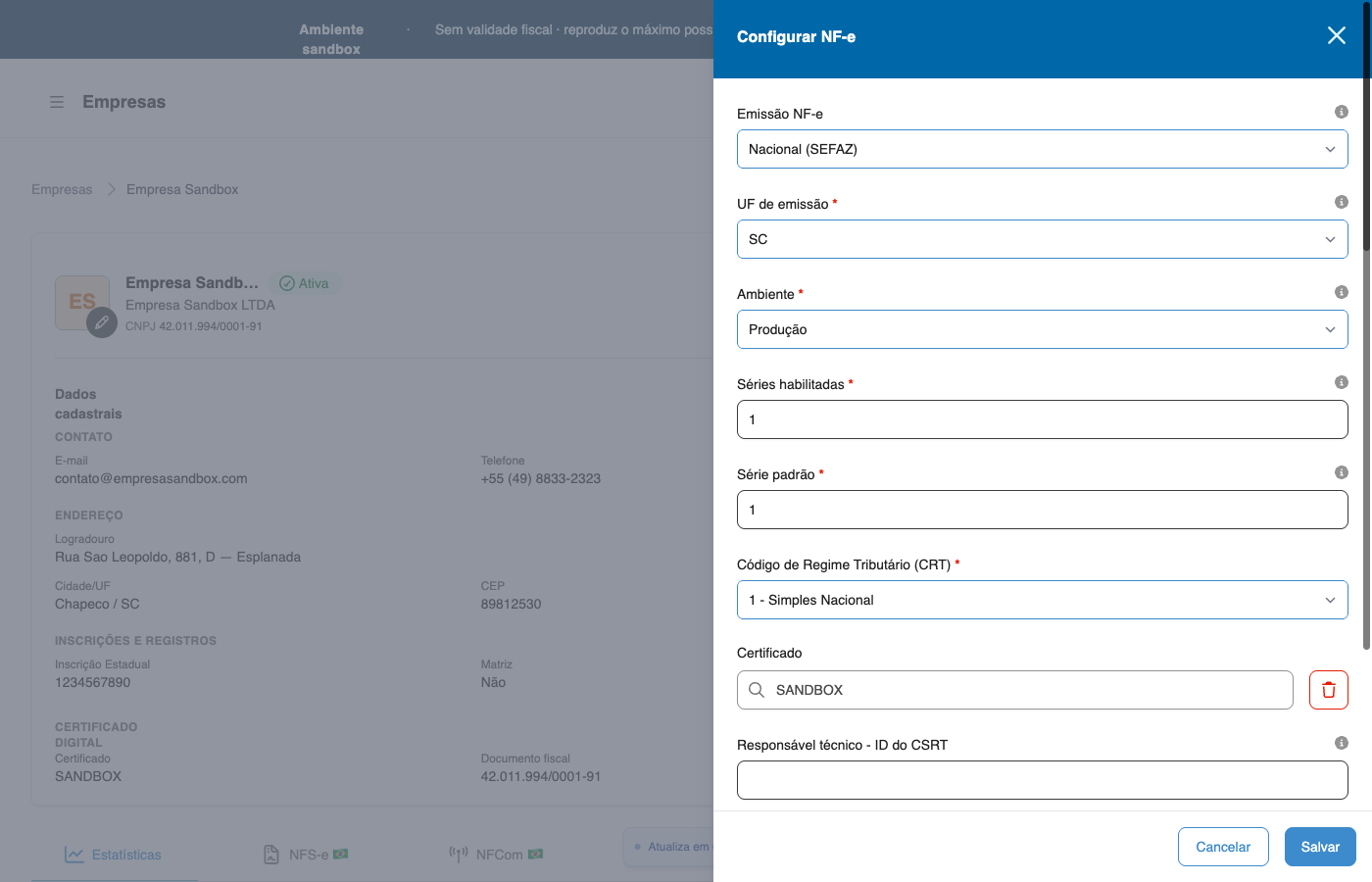
{
  "environment": "production",
  "numbering": [{ "series": "1", "number": 1 }]
}    // UF e CRT vêm do cadastro da empresa; a 1ª série da lista é a padrão
[
  {
    "external_id": "nfe-001",
    "identification": {
      "operation_nature": "VENDA DE MERCADORIA", "type": 1, "destination": 1, "purpose": 1,
      "final_consumer": true, "presence_indicator": 1, "taxable_event_municipality_code": "4204202"
    },
    "issuer": { "tax_id": "42011994000191" },
    "items": [{
      "product": { "code": "P001", "description": "PRODUTO TESTE", "ncm": "85044010", "cfop": "5102",
        "commercial_unit": "UN", "commercial_quantity": 1, "commercial_unit_value": 100, "total_value": 100,
        "taxable_unit": "UN", "taxable_quantity": 1, "taxable_unit_value": 100, "composes_total": true },
      "taxes": { "icms": { "csosn": "102", "origin": 0 } }
    }],
    "totals": { "icms": { "base": 0, "amount": 0, "products_amount": 100, "nfe_amount": 100 /* + demais campos zerados */ } },
    "transport": { "freight_mode": 9 },
    "payments": [{ "indicator": 0, "type": "01", "amount": 100 }]
  }
]
[{
  "id": "6a84dbf451c71fcab8f1e2e4", "number": 1, "series": "1",
  "access_key": "42260842011994000191550010000000011100450868",
  "environment": "production", "status": "created"
}]
Não envie número, chave de acesso, protocolo ou URLs de artefato — a plataforma gera tudo isso. Só issuer.tax_id, sem endereço/IE/CRT (isso vem do cadastro da empresa). Após rejeição conclusiva, reenviar o mesmo emitente e external_id reaproveita id, número e série, mas cria nova tentativa e responde 200. Uso denegado (cStat 110, 301, 302 ou 303) ou documento vigente ativo responde 409, pois a numeração já foi registrada. Erro ou não sincronização com evidência de transmissão exige POST /nfe/{nfe_id}/sync.
Resposta e consulta
O envio devolve 201 quase na hora — a autorização é assíncrona, no mesmo padrão de NFS-e e NFCom. Prefira escutar o webhook em vez de ficar consultando via GET /nfe/{nfe_id}; use o GET só para conferência pontual.
{
  "status": "authorized",
  "environment": "production",
  "access_key": "42260842011994000191550010000000011100450868",
  "pdf_url": "https://.../nfe/6a84dbf4....pdf?download_token=...",
  "xml_url": "https://.../nfe/6a84dbf4....xml?download_token=...",
  "operation_control": { "can_cancel": true, "can_correct": true, "can_retry_manual_sync": true }
}
Cancelamento e inutilização
Cancelamento e sincronização seguem o mesmo padrão de NFS-e: o pedido é assíncrono e o webhook confirma ou falha o cancelamento. A NF-e tem uma operação exclusiva do modelo 55 — inutilizar uma faixa de numeração não usada, para manter a sequência íntegra junto à SEFAZ (operação irreversível).
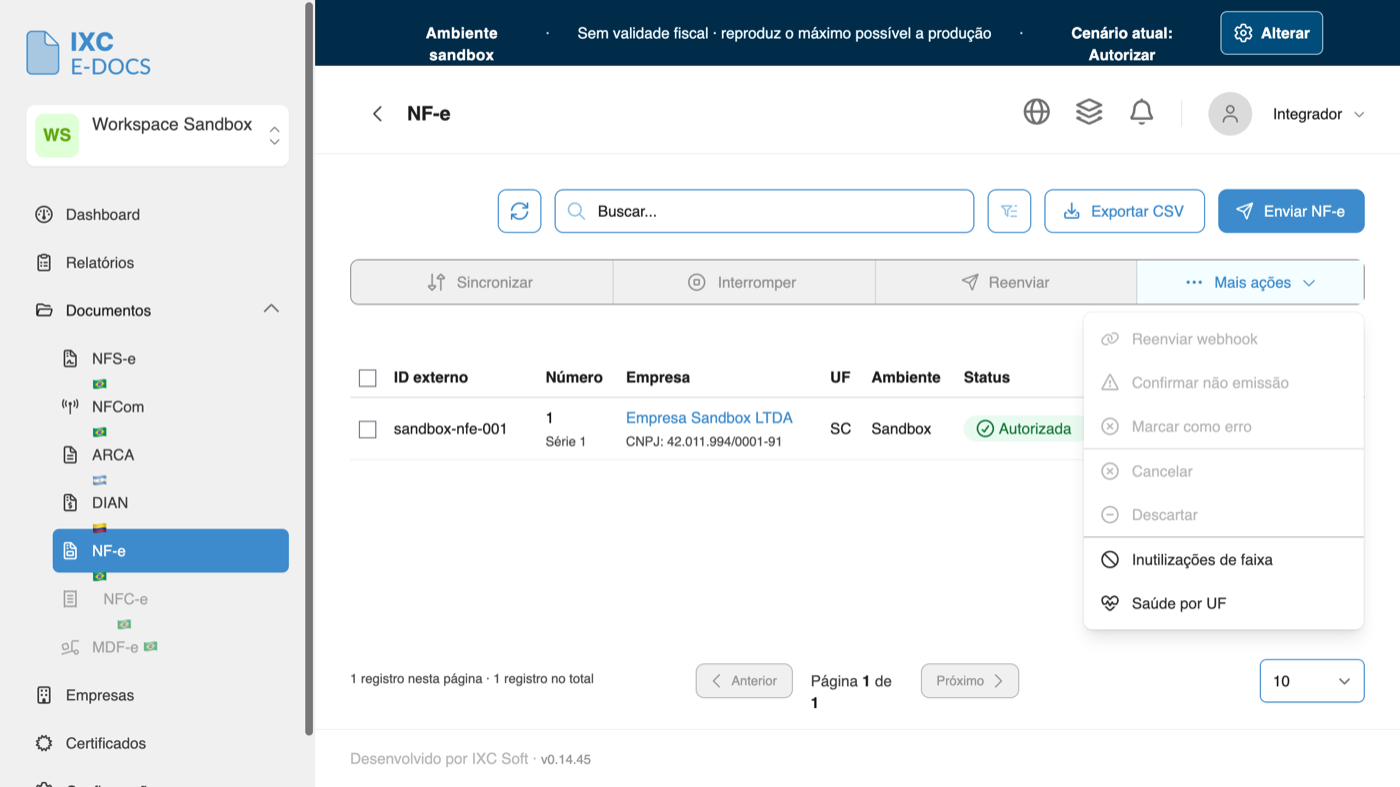
{
  "resolve": [{ "nfe_id": "6a84dbf451c71fcab8f1e2e4" }],
  "cancel_reason": "Cancelamento de teste do manual de integração"
}
Cada item de resolve[] aceita nfe_id OU issuer_tax_id + external_id — use a segunda forma quando o ERP não grava o ID interno da nota:
{ "resolve": [{ "issuer_tax_id": "42011994000191", "external_id": "nfe-2026-001" }], "cancel_reason": "..." }
{ "canceled_ids": ["6a84dbf451c71fcab8f1e2e4"], "failed": [] }
Sincronizar
Igual à NFS-e, o botão Sincronizar força uma nova consulta ao provedor para o(s) documento(s) selecionado(s).
{ "resolve": [{ "nfe_id": "6a84dbf451c71fcab8f1e2e4" }] }
{ "resolve": [{ "issuer_tax_id": "42011994000191", "external_id": "nfe-2026-001" }] }
Inutilizar faixa
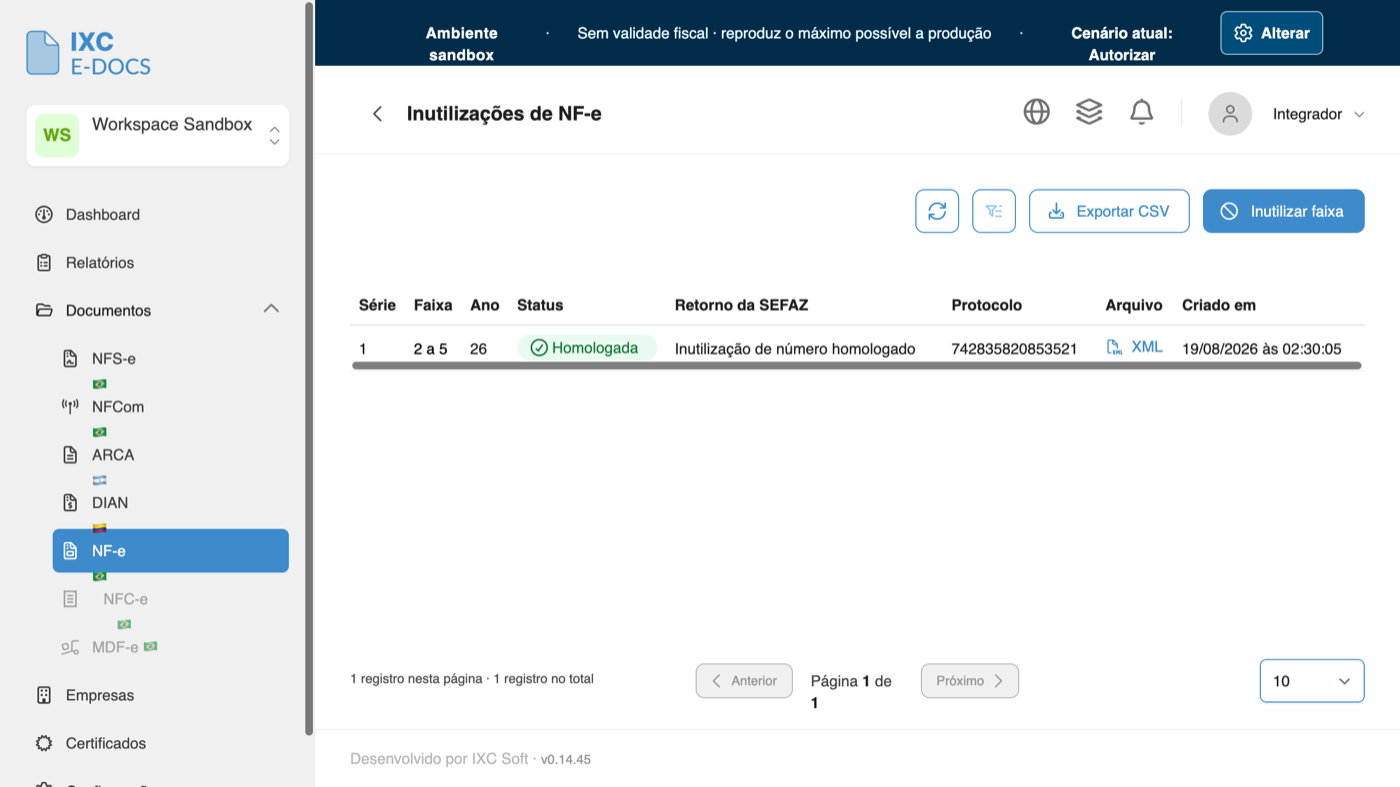
{
  "issuer_tax_id": "42011994000191",
  "series": "1",
  "number_start": 2,
  "number_end": 5,
  "justification": "Numeracao reservada e nao utilizada, inutilizada para manter sequencia junto a SEFAZ"
}
A homologação chega pelo webhook Faixa de NF-e inutilizada. O XML homologado (ProcInutNFe) fica disponível para download assim que a SEFAZ confirma.
XML e DANFE
Assim que o status vira authorized ou canceled, XML e DANFE são gerados e salvos automaticamente pelo mesmo pipeline dos demais modelos — nenhum passo manual adicional. No sandbox, a DANFE sai com uma marca d'água SANDBOX na diagonal, para nunca ser confundida com um documento real.

XML real (nfeProc) desta emissão:
<nfeProc xmlns="http://www.portalfiscal.inf.br/nfe" versao="4.00"><NFe><infNFe versao="4.00" Id="NFe42260842011994000191550010000000011100450868"><ide><cUF>42</cUF><natOp>VENDA DE MERCADORIA</natOp><mod>55</mod><serie>1</serie><nNF>1</nNF><tpNF>1</tpNF><idDest>1</idDest><cMunFG>4204202</cMunFG><tpAmb>1</tpAmb><finNFe>1</finNFe><indFinal>1</indFinal></ide><emit><CNPJ>42011994000191</CNPJ><xNome>Empresa Sandbox LTDA</xNome><enderEmit><xLgr>Rua Sao Leopoldo</xLgr><nro>881</nro><cMun>4204202</cMun><UF>SC</UF><CEP>89812530</CEP></enderEmit><CRT>1</CRT></emit><det nItem="1"><prod><cProd>P001</cProd><xProd>PRODUTO TESTE SANDBOX</xProd><NCM>85044010</NCM><CFOP>5102</CFOP><uCom>UN</uCom><qCom>1.00</qCom><vUnCom>100.00</vUnCom><vProd>100.00</vProd></prod><imposto><ICMS><ICMSSN102><CSOSN>102</CSOSN></ICMSSN102></ICMS></imposto></det><total><ICMSTot><vBC>0.00</vBC><vICMS>0.00</vICMS><vProd>100.00</vProd><vNF>100.00</vNF></ICMSTot></total><transp><modFrete>9</modFrete></transp><pag><detPag><tPag>01</tPag><vPag>100.00</vPag></detPag></pag></infNFe><Signature xmlns="http://www.w3.org/2000/09/xmldsig#">...</Signature></NFe><protNFe versao="4.00"><infProt><tpAmb>1</tpAmb><chNFe>42260842011994000191550010000000011100450868</chNFe><dhRecbto>2026-08-19T05:14:43+00:00</dhRecbto><nProt>353164456123549</nProt><cStat>100</cStat><xMotivo>Autorizado o uso da NF-e</xMotivo></infProt></protNFe></nfeProc>
GET /nfe/{nfe_id}.xml?download_token=<token>   // nfeProc quando authorized/canceled
GET /nfe/{nfe_id}.pdf?download_token=<token>   // DANFE — 202+Retry-After enquanto gera
Anexos
Coleções Postman e Insomnia
Todas as requisições deste manual, prontas para importar — variáveis de ambiente para base_url, api_key e issuer_tax_id.
Anexos
Documentação técnica e site
Este manual cobre o fluxo de integração de ponta a ponta. Para a referência completa de campos, endpoints e modelos fiscais, use a documentação técnica:
Informativo